
Как создавать и размечать ссылки через сервис
Мы постарались сделать интерфейс одновременно интуитивно понятным и функциональным – чтобы вы могли быстро настраивать трафик и при этом получать детальную аналитику.
Приступим к пошаговому руководству.
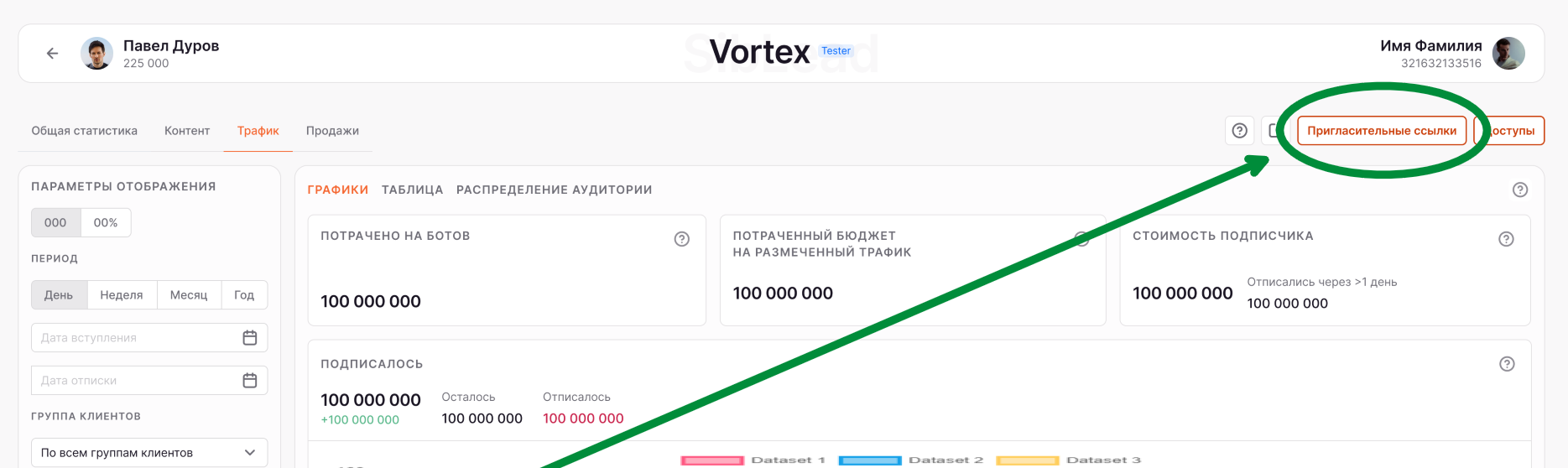
1. Перейдите в раздел «Трафик» и нажмите кнопку «Пригласительные ссылки»
По клику откроется окно управления всеми ссылками
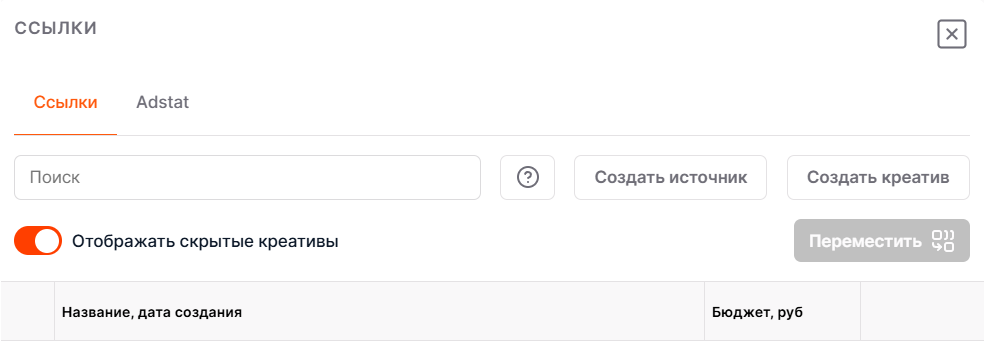
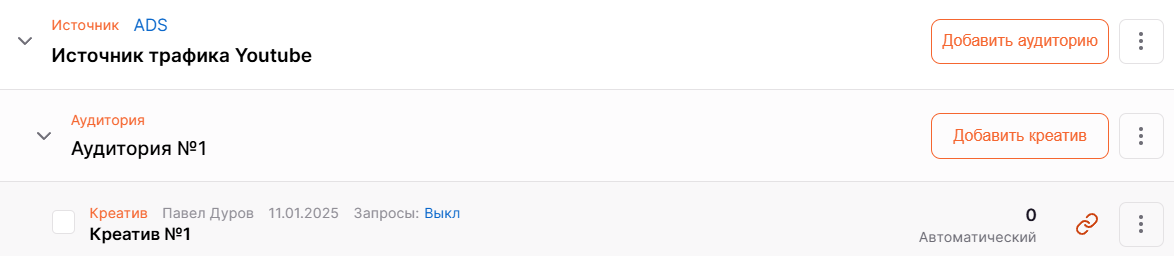
Иерархическая структура: Источник ➡️ Аудитория ➡️ Креатив
Логика построена по аналогии с UTM-метками:
Источник -> Аудитория -> Креатив
Основная сущность – креатив, который представляет собой пригласительную ссылку.
2. Создайте источник трафика.
Первым шагом необходимо создать источник.
На этом уровне рекомендуется указывать тип трафика или тип + подрядчика, например YouTube, посевы, Telegram ADS SibLead, Reels-воронка и т.д.
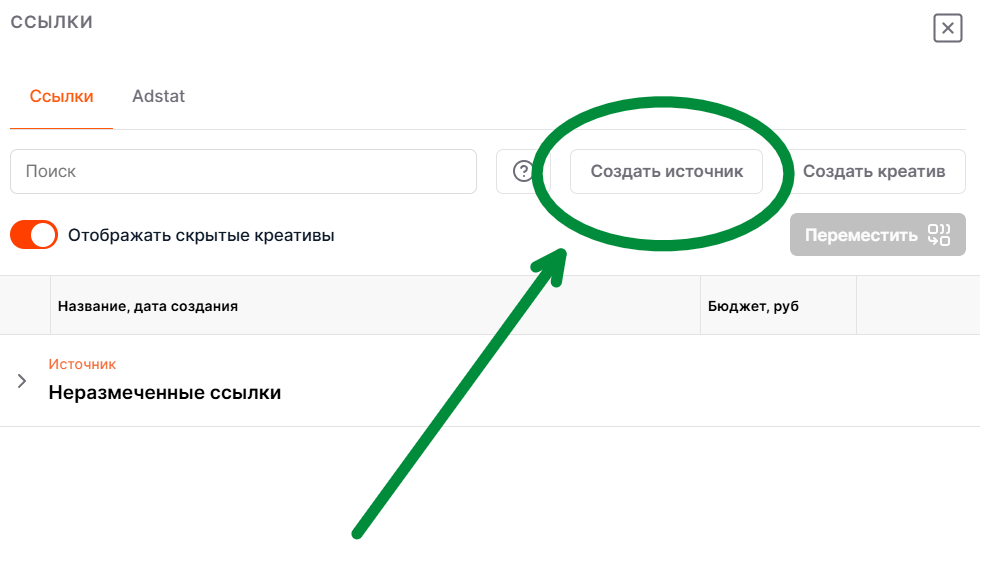
Для создания нажмите кнопку «Создать источник».
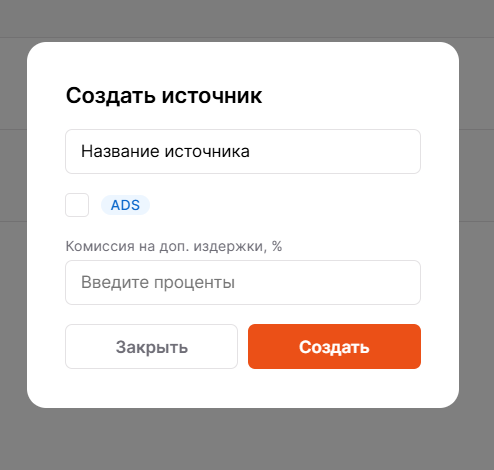
Поля для заполнения:
- Название источника – обязательно
- Галочка «ADS» – активируйте, если источник связан с Telegram ADS
- Процент издержек – необязательно, но полезно для точного учёта бюджета
Примечание: если вы подключаете интеграцию с TG ADS, укажите здесь комиссию – это позволит видеть реальные затраты на трафик.
Что даёт галочка «ADS»:
- Бюджеты по креативам будут автоматически подтягиваться из adstat (при подключённой интеграции с Adstat.pro)
- Метрики ботности для таких источников деактивируются, так как трафик из TG ADS может приходить неравномерно, что искажает алгоритмы определения ботов
Это означает: аналитика по ботности недоступна для источников типа ADS.
3. Создайте аудиторию
После источника создайте аудиторию.
Можно оставить просто «Общая», а можно детализировать:
- Бизнес
- Инфобиз
- Эксперты (маленькие / большие)
- Целевые ниши и т.д.
Чем точнее структура – тем глубже вы сможете анализировать эффективность по сегментам.
4. Создайте креатив (ссылку)
Теперь добавьте первую ссылку. В итоге у вас получится структура:
Источник → Аудитория → Креатив
Вы можете настроить удобный для себя формат – это позволит делать любые аналитические срезы.
Важно
• Все креативы, созданные через веб-интерфейс, также появляются в виде ссылок от бота @SibLead_stats_bot внутри вашего Telegram-канала
• Эти ссылки видны только владельцу канала в родных настройках статистики Telegram
5. Используйте структуру в дашбордах
После настройки иерархии вы сможете использовать её во всех разделах сервиса:
- В «Трафике»
- В графиках
- В таблицах
- В фильтрах
Это даёт возможность анализировать данные по нужным сегментам – без ручного подсчёта.
Учёт внешних ссылок
Сервис автоматически фиксирует все ссылки, созданные вне Vortex: их название, создателя и полную статистику.
Такие ссылки попадают в категорию «Неразобранное».
Дополнительные функции
Автосортировка креативов
Удобная система правил позволяет автоматически распределять ссылки по аудиториям.
Правила настраиваются в настройках аудитории.
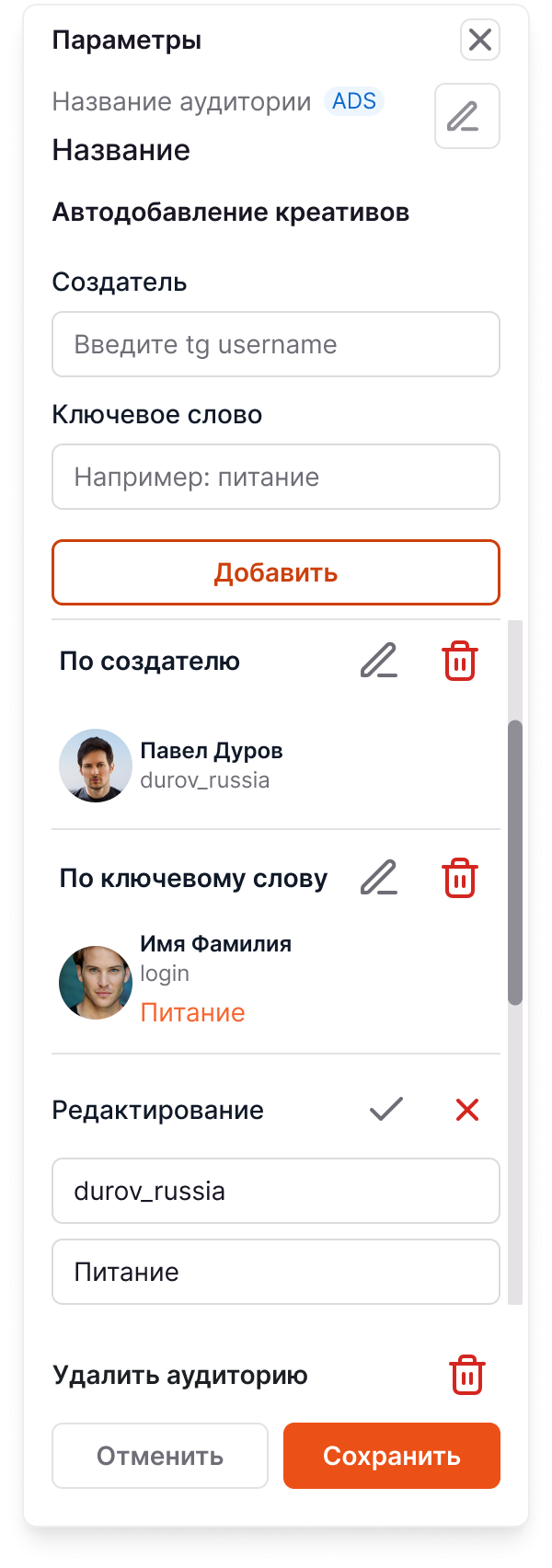
Два типа правил:
1. По ключевому слову в названии ссылки
2. По создателю ссылки
Как работает сортировка по создателю
1. При вступлении система определяет, кто создал ссылку (например, @durov)
2. Проверяются все правила по создателю
3. Если в одной из аудиторий указан этот создатель – креатив автоматически перемещается туда
Как работает сортировка по ключевому слову
1. Система проверяет название ссылки
2. Если оно содержит заданное ключевое слово – ссылка попадает в соответствующую аудиторию
Важно: правило срабатывает только при полном совпадении слова, обособленного пробелами или знаками препинания.
Пример: правило яблоко не сработает на яблоко1 или яблокоМ
Второе важное условие: правило по ключевому слову должно включать указание создателя. Только по слову без создателя – нельзя.
Особенности системы автосортировки
- Каждое правило уникально и не может дублироваться в рамках всей иерархии
-
Приоритет у правил по ключевому слову: если ссылка подходит и под правило по слову, и по создателю – приоритет будет у первого
Зачем это нужно?
Примеры использования:
- Подрядчики используют боты (TgBooster, Adstat, Linker и др.) для массового создания ссылок
- Вы можете настроить: все ссылки от бота ➡️ в группу «TG ADS SibLead»
- Или: если специалист пишет в названии «Ваня» – его ссылки автоматически попадут в «Посевы – Ваня»
Результат: никакой ручной разметки – всё распределяется автоматически.
Настройки креативов: как с ними работать

Для каждого креатива доступна следующая информация:
- Название
- Создатель
- Дата создания
- Тип ссылки – с подтверждением или без (для закрытых каналов)
- Бюджет – задаётся вручную (для инвайтов) или автоматически (для ADS)
- Кнопка копирования ссылки
- Кнопка «Параметры креатива»
Как выглядят параметры креатива:
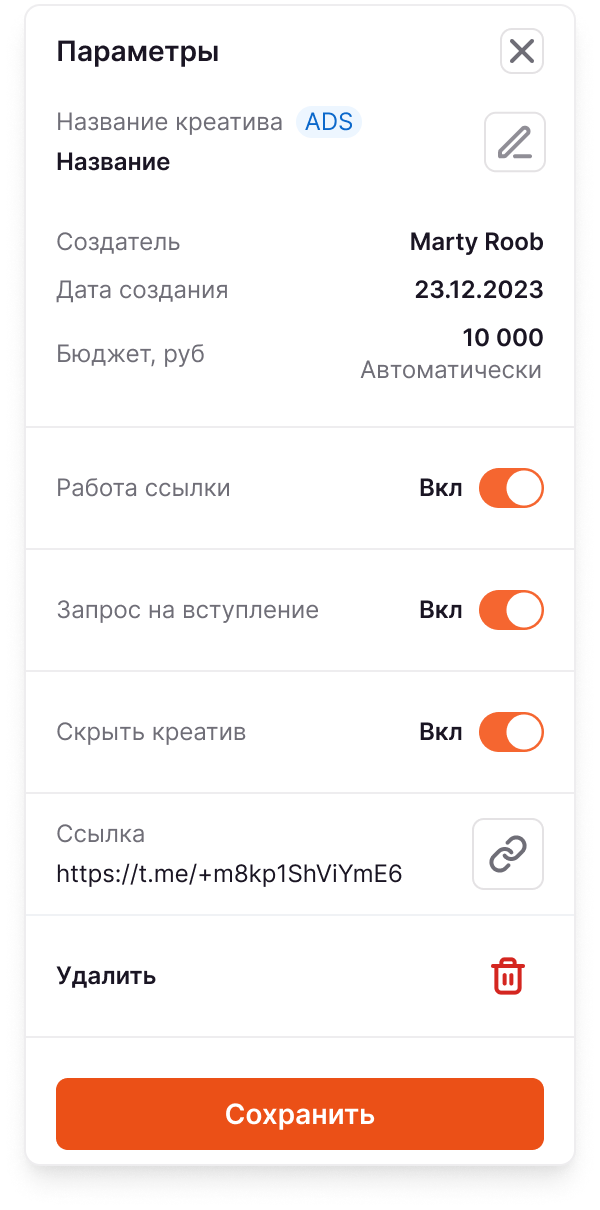
В параметрах можно:
- Изменить название
- Посмотреть создателя и дату создания
- Указать или отредактировать бюджет (если источник не ADS)
- Приостановить ссылку (поставить на паузу)
- Включить/выключить запрос на вступление (для закрытых каналов)
- Скопировать ссылку
- Удалить креатив
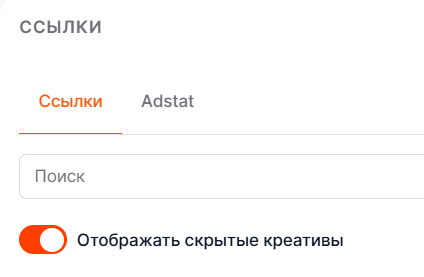
- Скрыть или показать креатив (аналог архивации):
Ограничения для внешних креативов
Если ссылка создана вне Vortex, вы не можете менять её название, отключать или приостанавливать. Можно только указать бюджет и снимать по ней статистику.
Поиск по пригласительным ссылкам

В верхней части окна доступна строка поиска.
Вы можете искать по:
creative.name– название креативаcreative.creator.name– имя создателяcreative.invite_link.link– сама пригласительная ссылка (например:https://t.me/+fDE_VK1-E9NmNmEy)
Знание этих возможностей позволит вам эффективно размечать трафик и использовать сервис на максимум.