
Шаг 2. Настройка на стороне Bitrix24
1. Подключите Telegram к Wazzup
Для корректной передачи данных:
- Подключите ваш бот или Telegram-аккаунт к сервису Wazzup24
- Это расширение автоматически записывает Telegram ID пользователя в специальные поля, что необходимо для привязки в Vortex
Подключение до 500 контактов в месяц – бесплатно.
Как подключить Wazzup к Bitrix24 подробно описано в инструкции к сервису.
2. Добавьте робота в Bitrix24
Перейдите в раздел CRM ➡️ Сделки и настройте этапы.
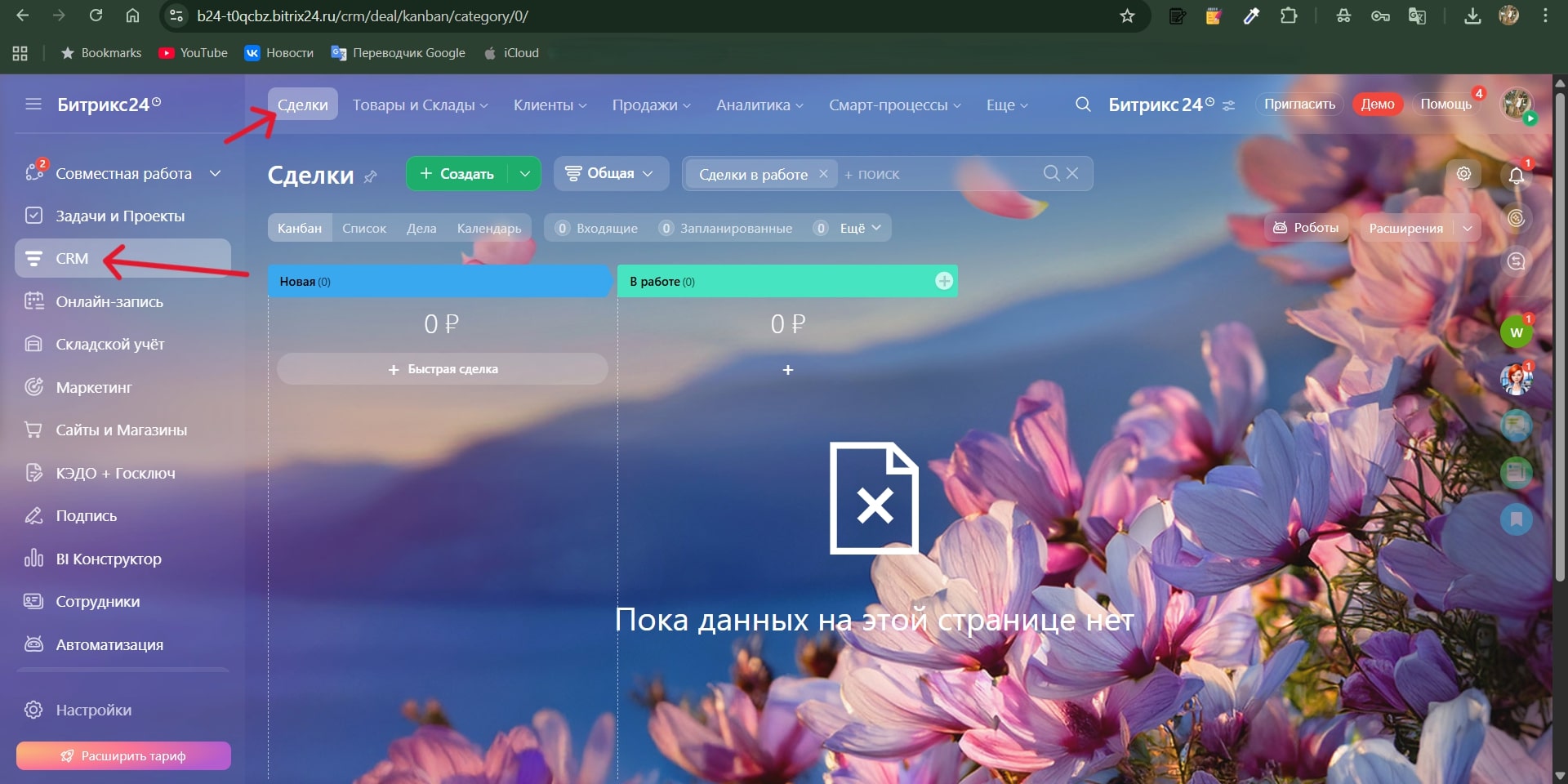
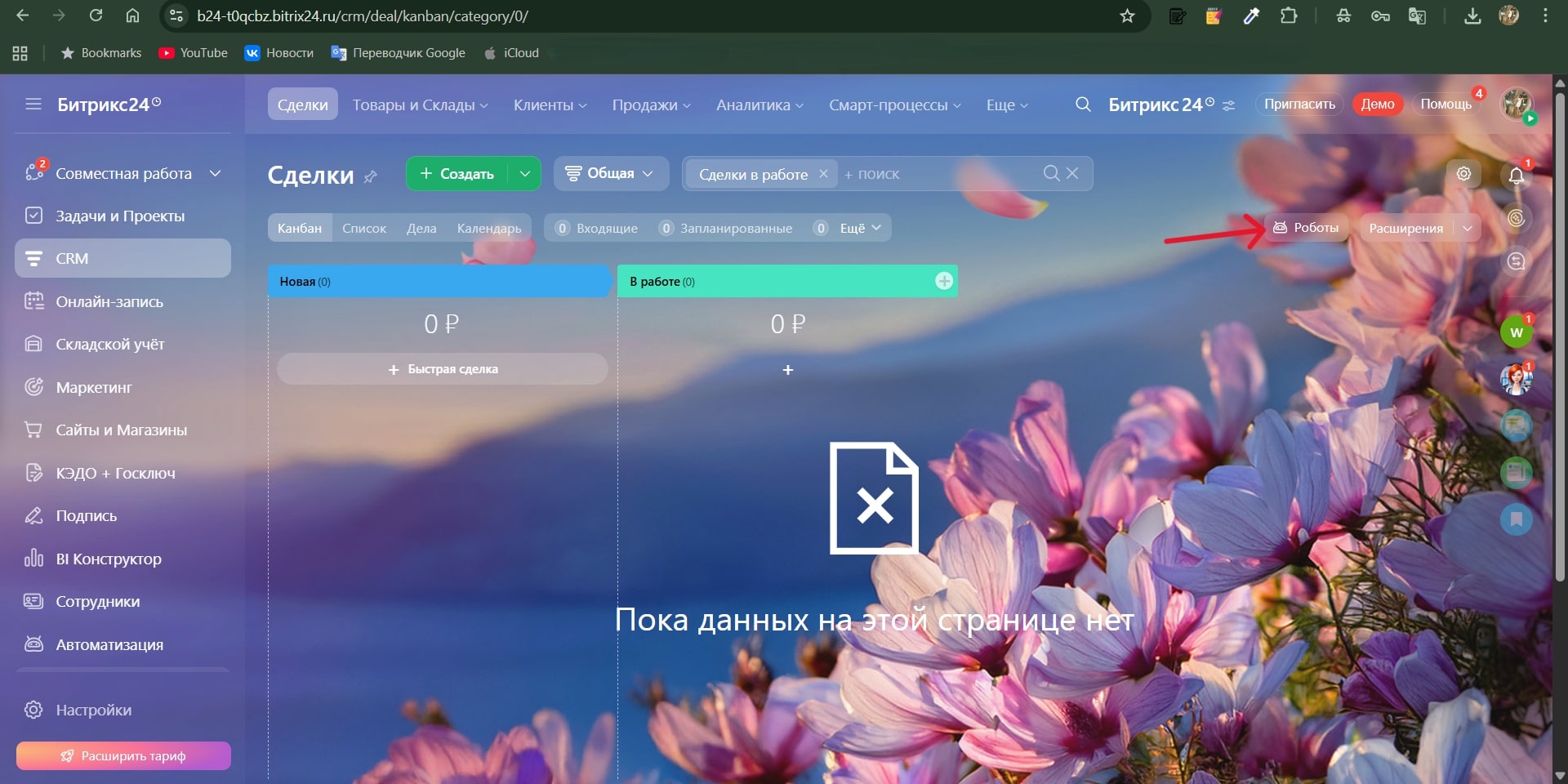
Далее перейдите в «Роботы» и под нужным этапом нажмите знак «+». В нашем примере данные будут отправляться при успешном завершении сделки.
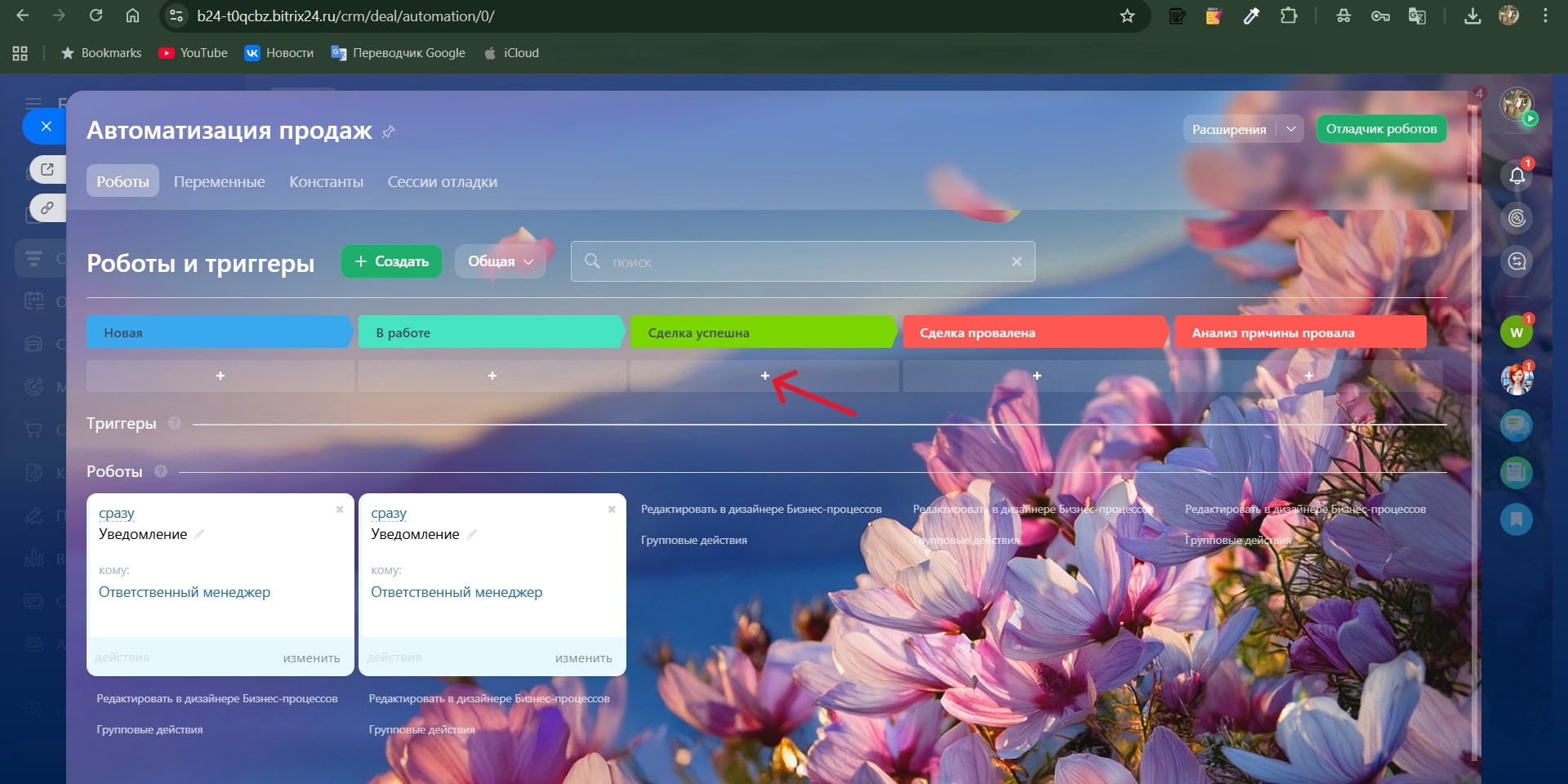
В разделе «Другие роботы» найдите исходящий вебхук и нажмите «Добавить».
3. Вставьте webhook-ссылку
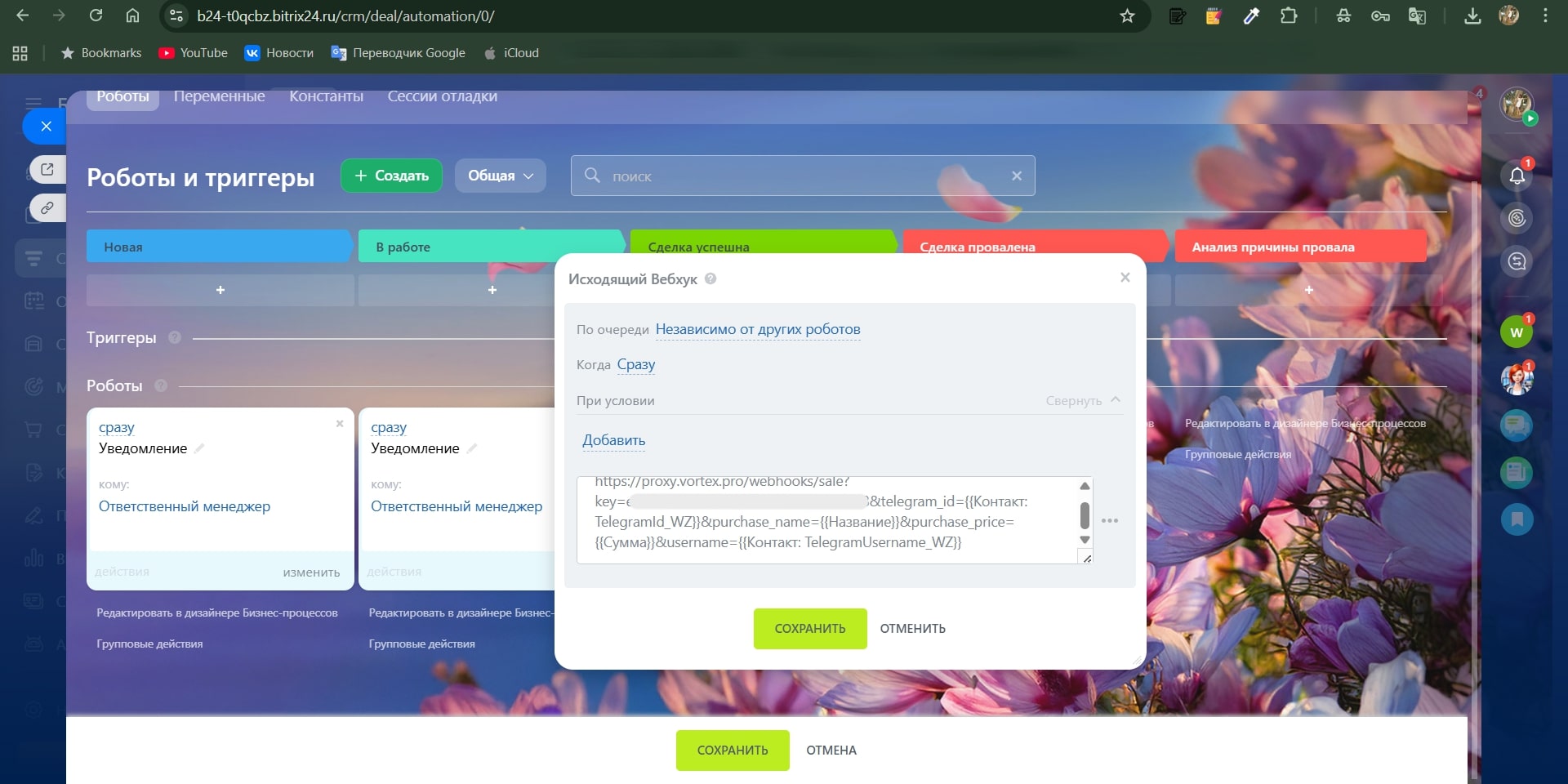
В поле «Хендлер» вставьте ссылку, которую скопировали на первом шаге (полученную в Vortex при создании связки), и добавьте к ней переменные, которые необходимо передать в Vortex.
Пример:
https://proxy.vortex.pro/webhooks/sale?key=a1234abcd5678a90abc123456a7a8a90&telegram_id={{Контакт: TelegramId_WZ}}&purchase_name={{Название}}&purchase_price={{Сумма}}&username={{Контакт: TelegramUsername_WZ}}
Важно! Обязательно передайте telegram_id, чтобы конверсия успешно добавилась на стороне Vortex.
Так как мы используем Wazzup, переменная записывается следующим образом: {{Контакт: TelegramId_WZ}}
Сохраните изменения.
Проверка интеграции
1. Переместите тестового лида (с заполненным telegram_id) на настроенный этап воронки.
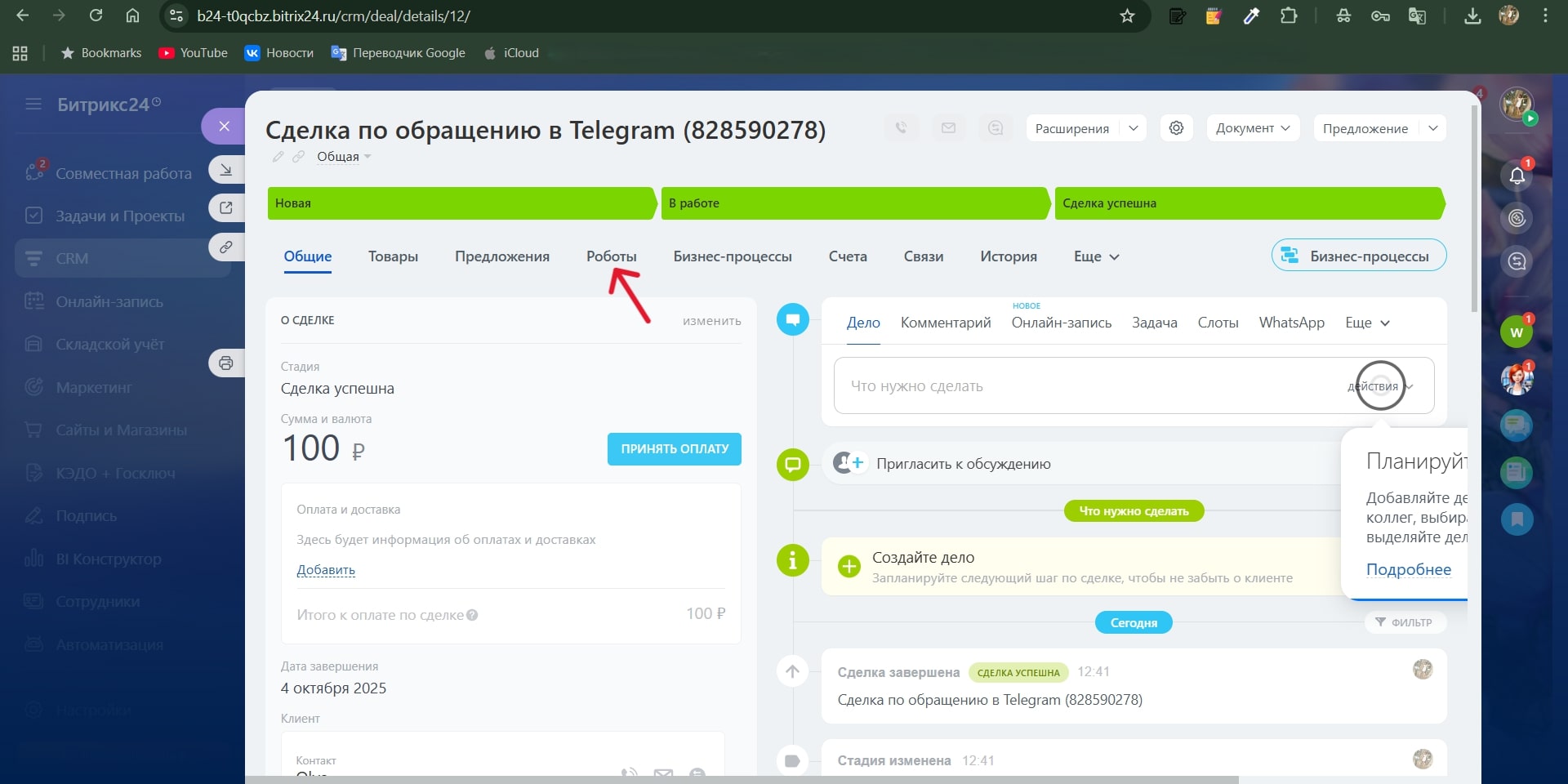
Чтобы посмотреть, запустился ли робот, перейдите в раздел «Роботы» внутри сделки.
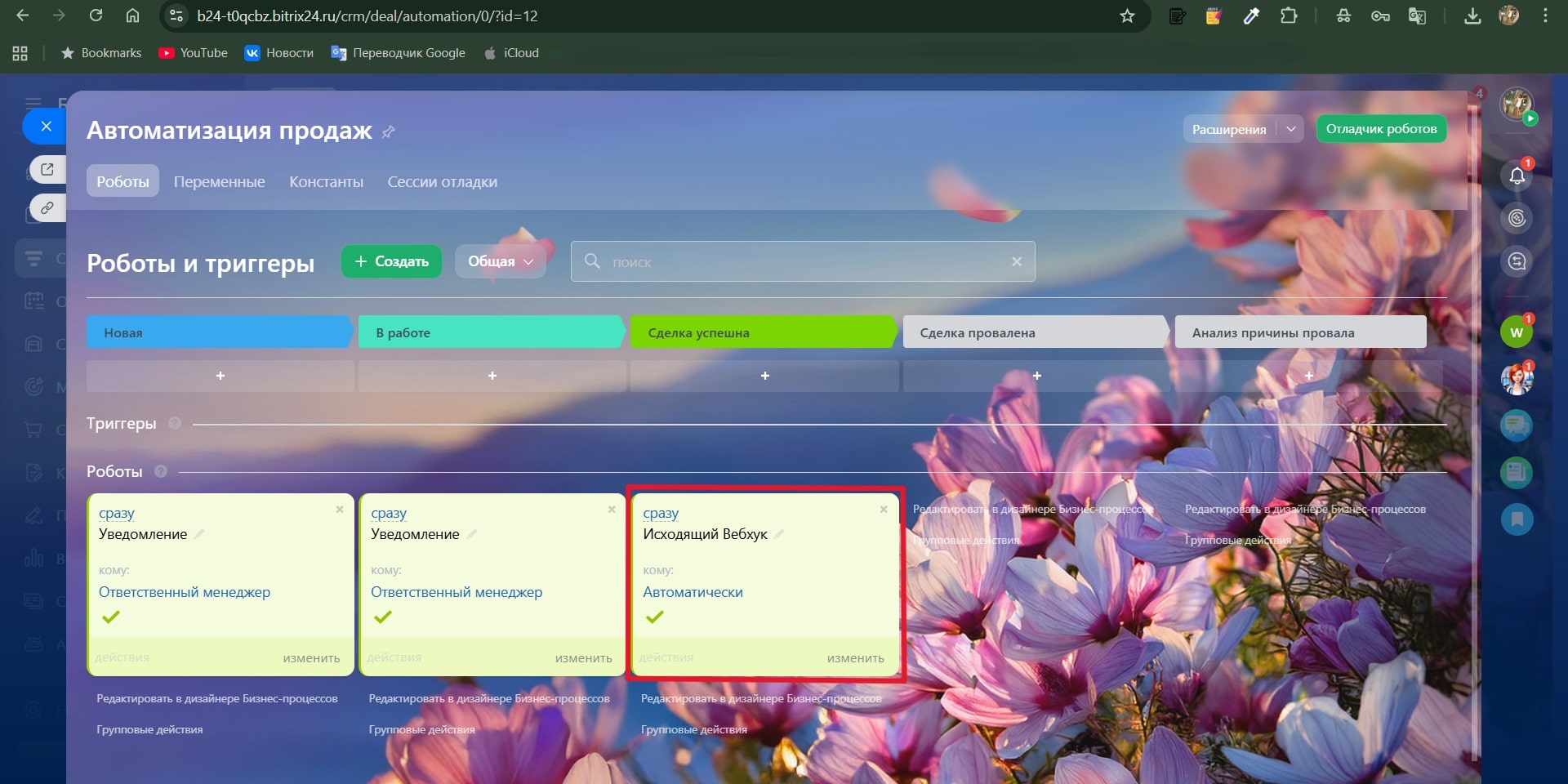
Если робот запустился и вебхук успешно отправился, то блок «Исходящий вебхук» будет зеленым.
2. Перейдите в Vortex ➡️ вкладка «Продажи» ➡️ выберите созданную группу конверсий.
3. Убедитесь, что клиент появился в списке.
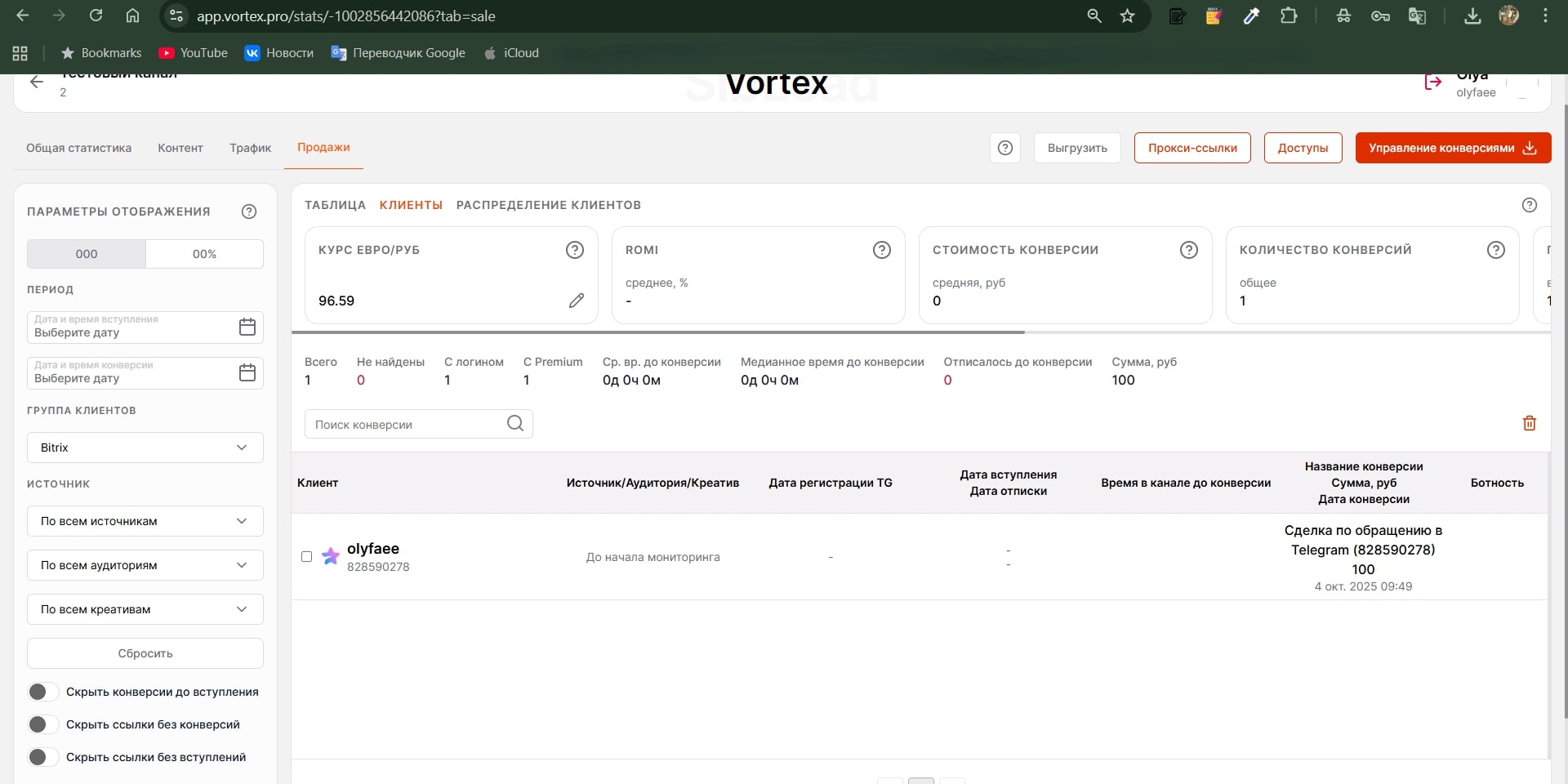
Интеграция настроена и готова к работе.