
Шаг 2. Настройка на стороне AmoCRM
Разберём, как за 5 минут настроить интеграцию между AmoCRM и Vortex.
1. Подключите Telegram к Wazzup
Для корректной передачи данных:
- Подключите ваш бот или Telegram-аккаунт к сервису Wazzup24
- Это расширение автоматически записывает Telegram ID пользователя в специальные поля, что необходимо для привязки в Vortex
Подключение до 500 контактов в месяц – бесплатно.
Как подключить Wazzup к AmoCRM подробно описано в инструкции к сервису.
2. Установите виджет Vortex в AmoCRM
Перейдите в раздел «amoМаркет». Найдите и установите виджет Vortex.
3. Откройте настройки виджета
После установки:
- В левом меню выберите «Настройки»
- Выберите подпункт меню «Vortex»
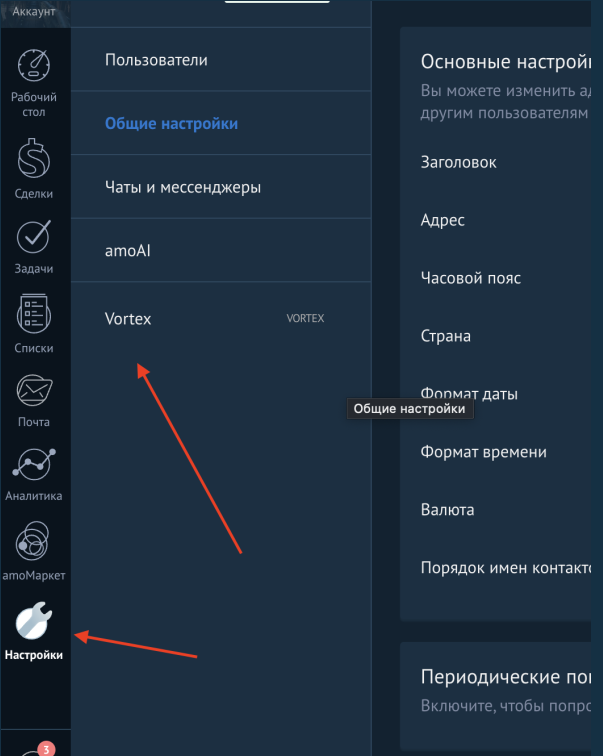
4. Добавьте новое правило
Нажмите кнопку «+», чтобы создать новую интеграционную связку.
В открывшемся окне выберите нужную воронку и этап, при переходе на который данные о лидe будут отправлены в Vortex
5. Вставьте webhook-ссылку
Скопируйте URL из шага 1 (полученный в Vortex при создании связки) и вставьте его без изменений в поле WebHook в настройках виджета.

6. Настройте в меню воронку и этап
Укажите:
- Воронку продаж
- Этап, при котором должна происходить отправка (например, «Оплачено», «Клиент», «Сделка закрыта»)
7. Настройка переменных
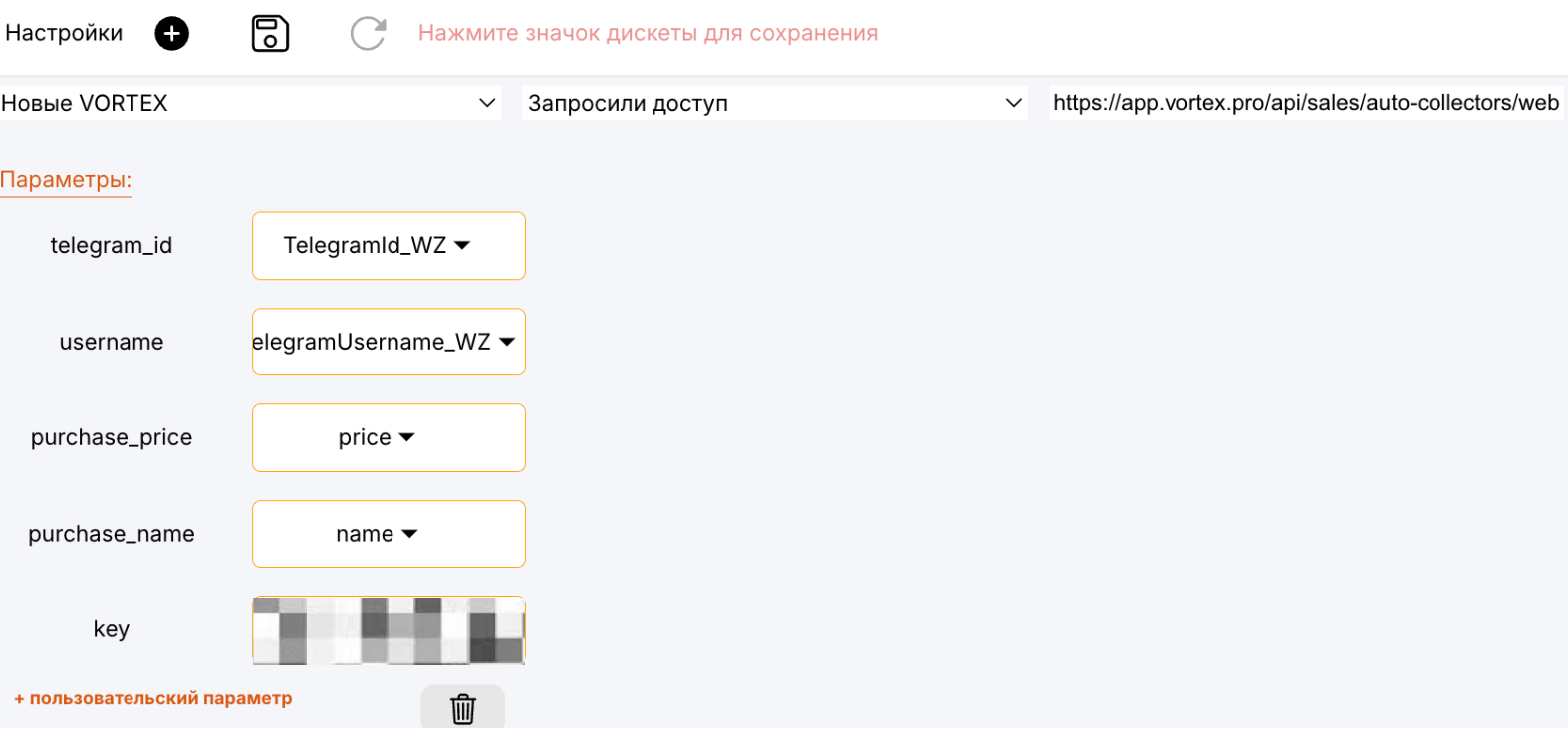
В окне параметров отобразятся поля:
telegram_idusernamepurchase_pricepurchase_name
Также можно указать свои названия полей, если используются кастомные.
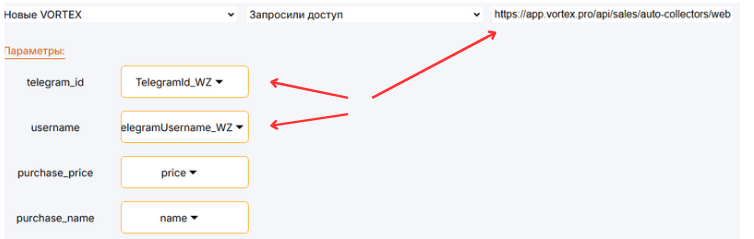
8. Свяжите поля AmoCRM с данными
В выпадающих списках выберите, из каких полей AmoCRM брать значения:
- Обязательно:
telegram_idилиusername. Мы рекомендуем использоватьtelegram_id - Опционально:
–username– username клиента
–purchase_price– сумма сделки
–purchase_name– название продукта
Убедитесь, что в Wazzup новые лиды попадают не в столбец «Неразобранное», а в любой другой (например, «Первичный контакт»).
Иначе telegram_id и username не будут заполнены – интеграция работать не будет.
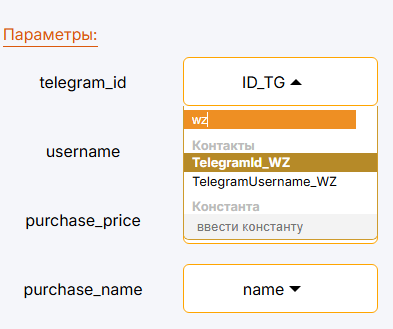
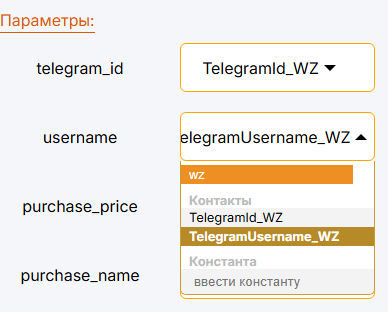
Пример заполнения (при использовании Wazzup):
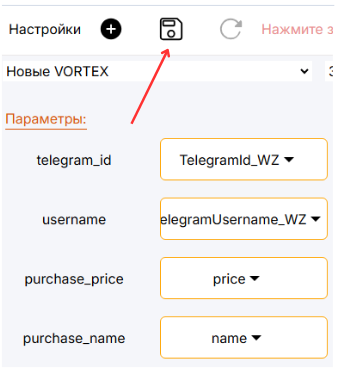
9. Сохраните настройки
Проверка интеграции
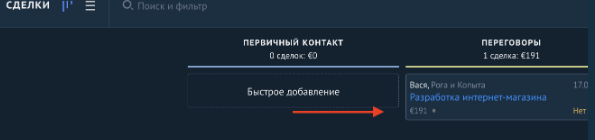
1. Переместите тестового лида (с заполненным telegram_id) на настроенный этап воронки
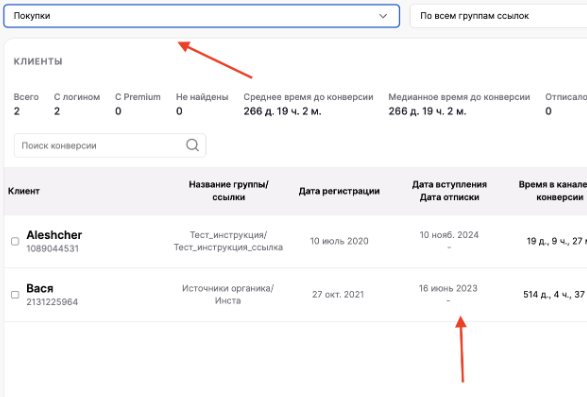
2. Зайдите в Vortex ➡️ вкладка «Продажи» ➡️ выберите созданную группу конверсий
3. Убедитесь, что клиент появился в списке
3. Проверьте дашборд Vortex – вы увидите:
- Источник трафика
- Аудиторию
- Название ссылки, по которой пользователь пришёл в канал
Интеграция настроена и готова к работе.
Теперь все оплаты из AmoCRM будут автоматически попадать в аналитику Vortex – с привязкой к источнику трафика.