
Prodamus XL
Интеграция с Prodamus XL позволяет автоматически передавать данные о регистрациях и оплатах в Vortex по вебхуку. Реализуется это через Сценарии в чат-боте.
Как настроить
Шаг 1. Создание связки и получение Webhook-ключа
Перед настройкой в Prodamus XL необходимо получить ключ вебхука на стороне в Vortex. Скопировать его можно во вкладке «Продажи» ➡️ «Управление конверсиями» в настройках вебхука.
Чтобы получить вебхук, нужно создать группу конверсий на вкладке «Продажи» и выбрать «Вебхук» в качестве источника.
Как это сделать описано в этой инструкции.
Шаг 2. Подключение Telegram-бота к Prodamus XL
Если у вас уже есть подключенный бот, то перейдите к шагу 3.
Как подключить Telegram-бота к Prodamus XL
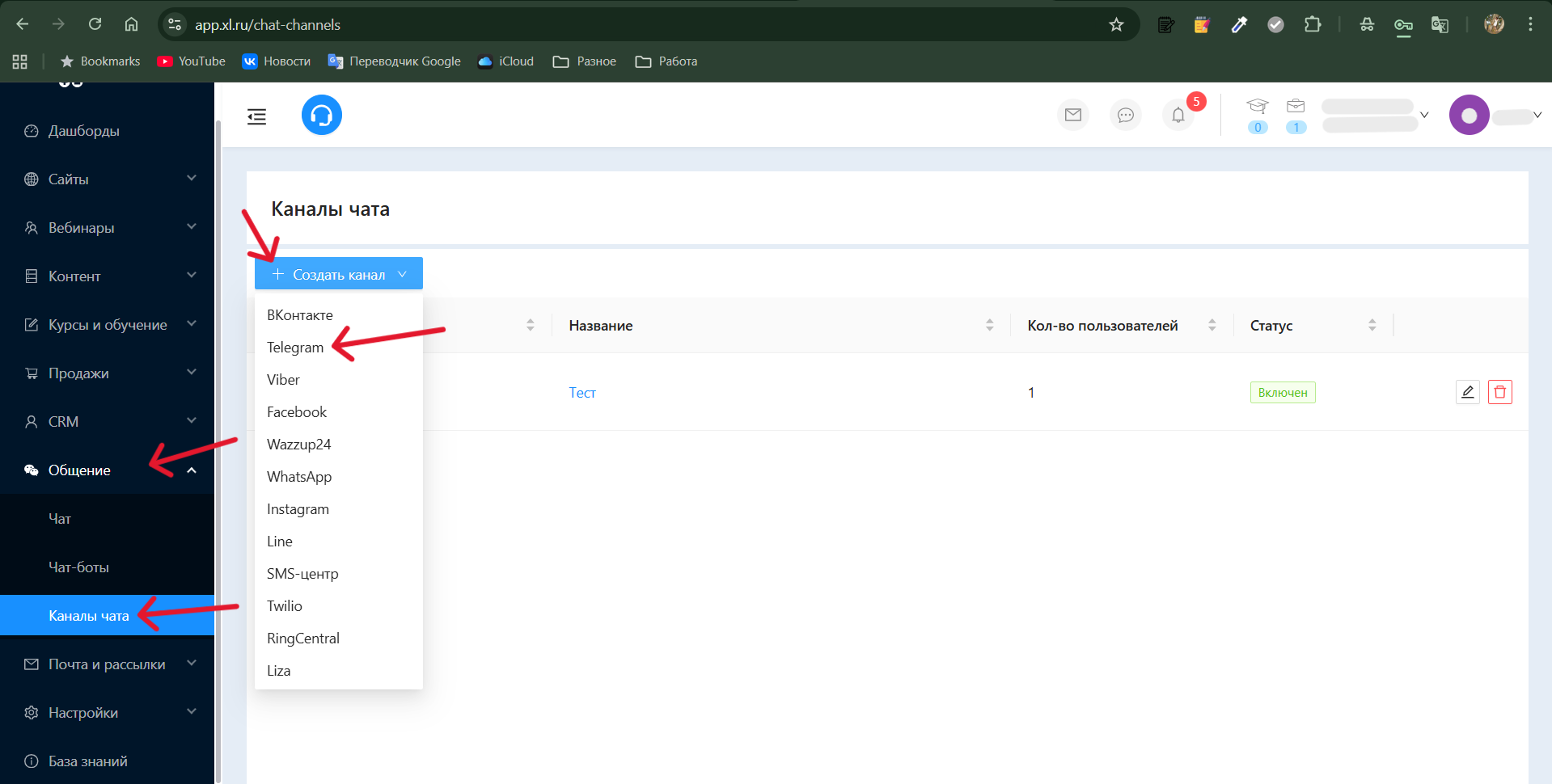
1. Перейдите в «Общение» ➡️ «Каналы чата» и нажмите кнопку «+ Создать канал». В выпадающем списке выберите Telegram
2. Введите название канала, токен бота из @BotFather и нажмите «+ Создать»
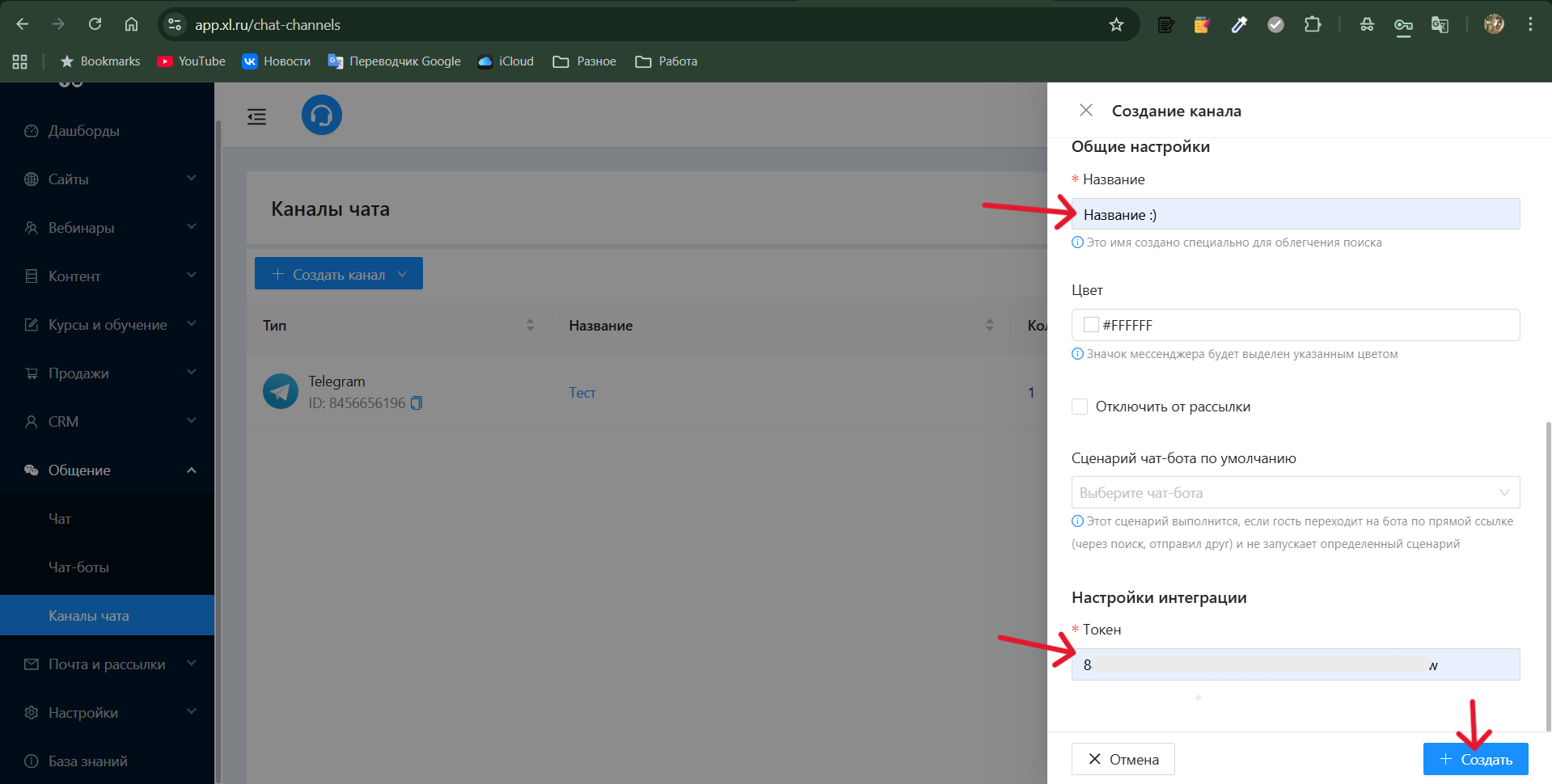
Если вы хотите использовать уже существующего бота, то его ранние настройки перестанут действовать. Поэтому рекомендуем создать именно нового бота.
- Создайте нового бота в @BotFather с помощью команды
/newbot. - После успешного создания бота, скопируйте токен и вставьте в соответствующее поле в Prodamus XL
Готово. Бот подключен.
Шаг 3. Настройка блока вебхука в Prodamus XL
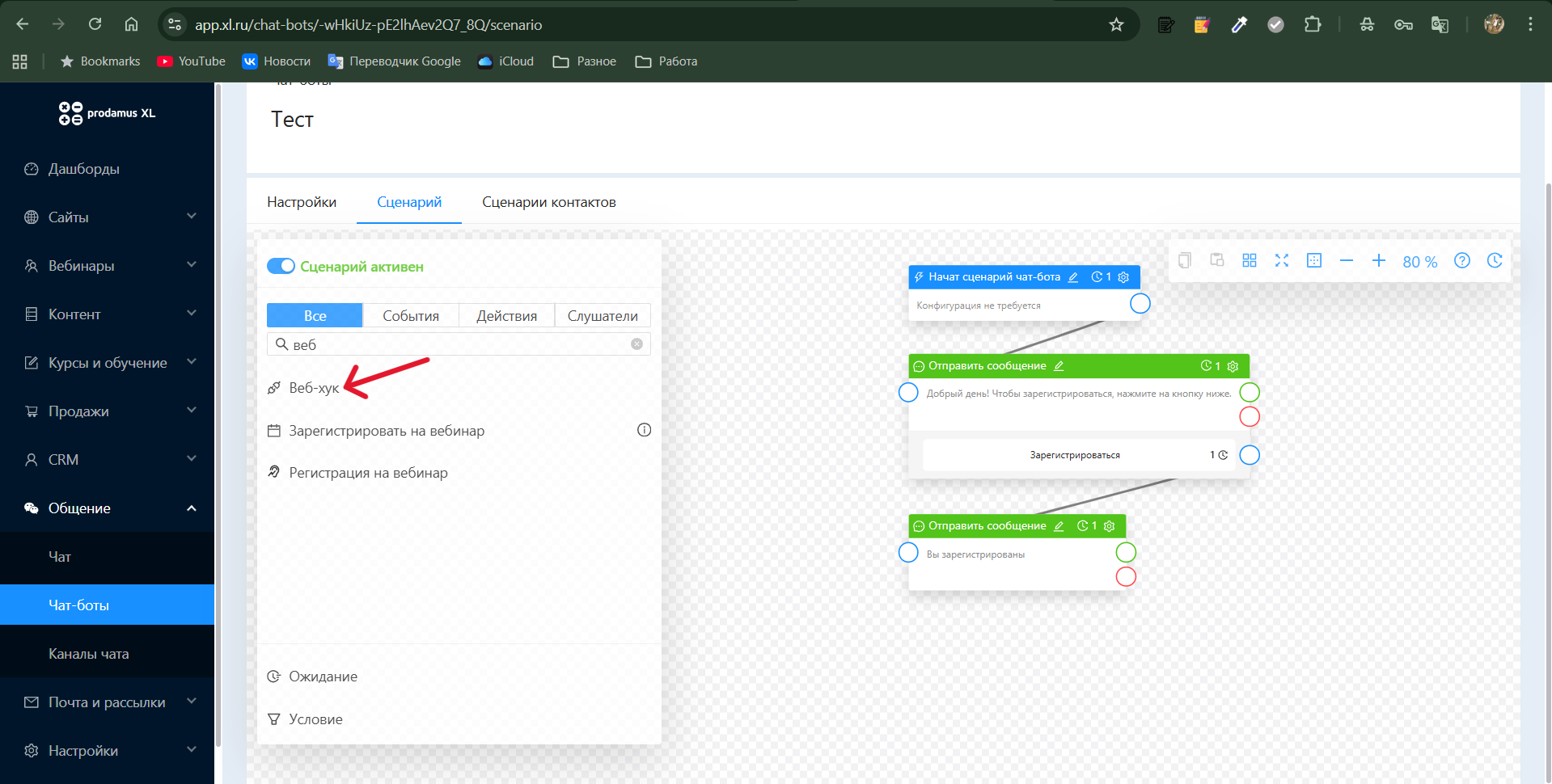
1. Перейдите в «Общение» ➡️ «Чат-боты» и выберите нужного чат-бота (или создайте нового и настройте цепочку сообщений).
2. Откройте вкладку «Сценарий» и в нужном месте (например, после оплаты или регистрации) добавьте блок «Веб-хук».
3. Перейдите в настройки веб-хука. Укажите название узла (например, передача данных в Vortex), выберите метод GET и вставьте URL вебхука.
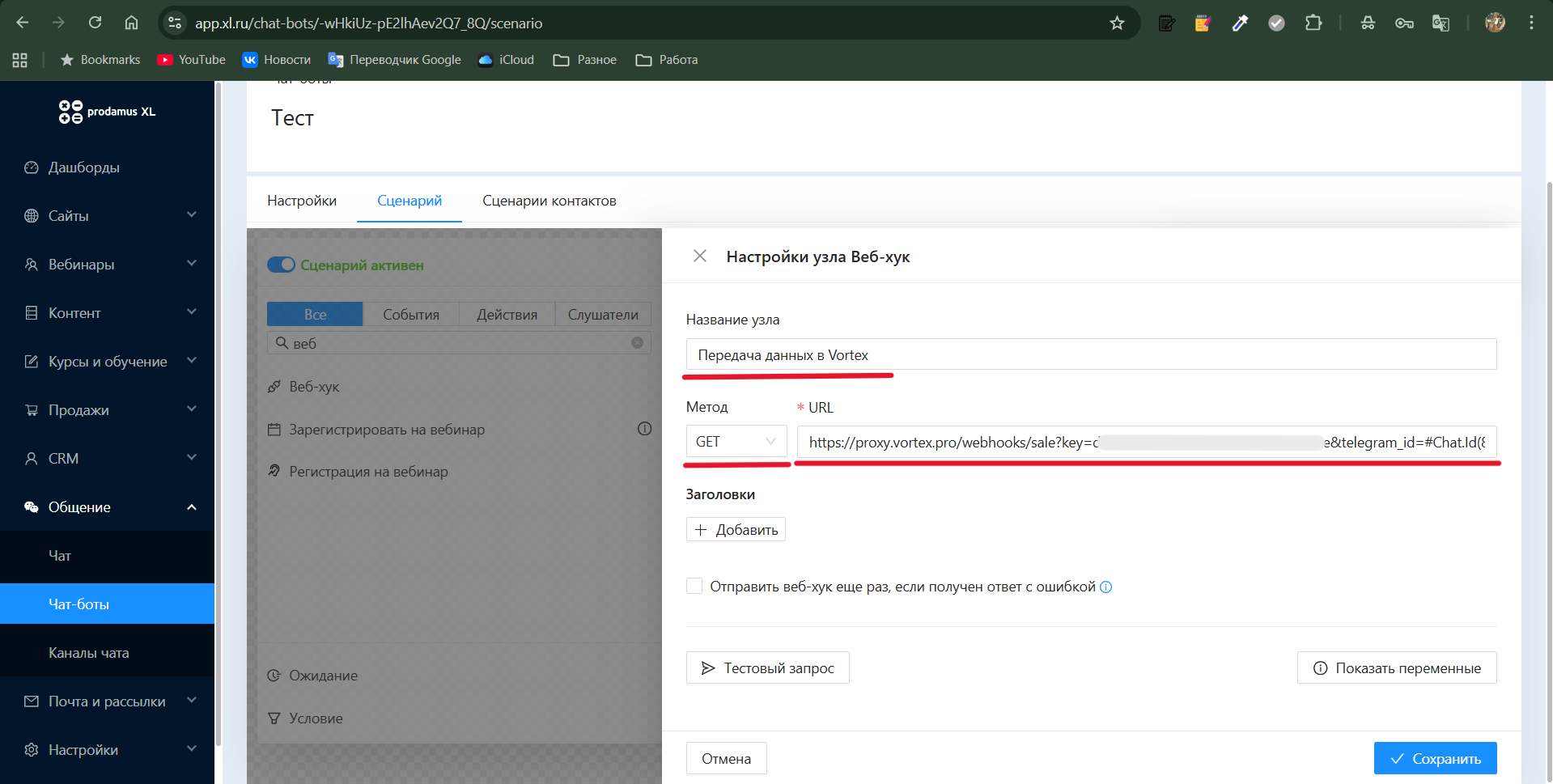
URL вебхука состоит из ключа вебхука и переменных. Чтобы данные корректно передались в Vortex, необходимо указать Telegram ID пользователя. Telegram ID передается в переменной #Chat.Id(ID канала)#.
Где взять ID канала?
1. Перейдите в «Общение» ➡️ «Каналы чата»
2. Найдите нужный канал и скопируйте значение ID
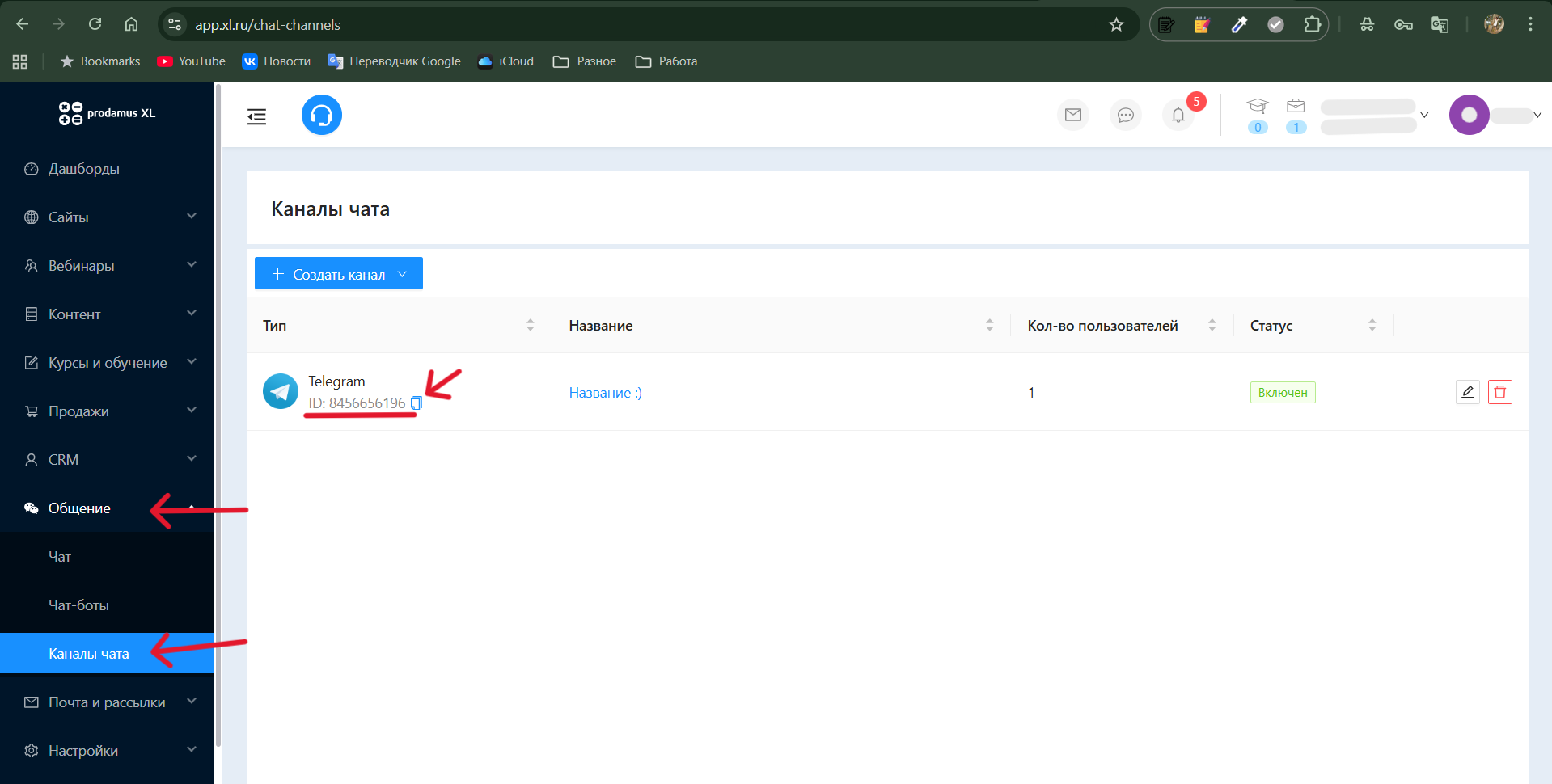
Таким образом, ссылка будет иметь следующий вид:
ключ_вебхука&telegram_id=#Chat.Id(ID канала)#
Пример: https://proxy.vortex.pro/webhooks/sale?key=a1b123456c1234d123456789efg1hi1j&telegram_id=#Chat.Id(8456656196)#
В ссылке вы также можете передать название конверсии, ее стоимость и UTM-метки.
Описание всех доступных переменных
| Особенность | Параметр | Описание |
| *обязательный | telegram_id |
integer (целое число), Telegram ID покупателя |
| *обязательный | username |
string (строка), Telegram Username покупателя |
|
Для отправки вебхука необходимо указать либо Если вы передаёте |
||
| /опциональное | purchase_price |
float (число), цена конверсии |
| /опциональное | purchase_name |
string (строка), название конверсии |
| /опциональное | purchased_at |
datetime (дата и время), время совершения конверсии Можно не указывать. В этом случае подставится время отправки webhook. |
| /опциональное |
|
string (строка), значения UTM-меток
Можно передать как одну из UTM-меток, так и все сразу. Важно: названия UTM-меток должны точно соответствовать установленным стандартам – любое отклонение может привести к некорректному сбору данных. |
Пример полной ссылки с Telegram ID, названием и ценой конверсии и UTM-метками
https://proxy.vortex.pro/webhooks/sale?key=a1b123456c1234d123456789efg1hi1j&telegram_id=#Chat.Id(8456656196)#&purchase_name=Название_конверсии&purchase_price=12345&utm_source=source&utm_medium=medium&utm_campaign=campaign&utm_content=content&utm_term=term
Интеграция готова к работе.
После отправки запроса:
- Конверсия появится в выбранной группе клиентов
- Данные можно просмотреть во вкладке «Продажи»
- Также доступна детальная выгрузка
Если возникли трудности – напишите в техподдержку: @televortex_support_bot