Bothelp + GetCourse + Vortex
Если ваша воронка построена на конструкторе BotHelp, вы можете настроить передачу данных из GetCourse в Vortex через BotHelp.
Процесс состоит из двух этапов: сначала данные о заказе передаются из GetCourse в BotHelp, а затем – из BotHelp в Vortex.
Шаг 1. Настройка интеграции между GetCourse и BotHelp
Прежде всего, необходимо подключить интеграцию GetCourse и BotHelp. Подробная инструкция доступна здесь:
https://help.bothelp.io/integracziya-s-getcourse/
Шаг 2. Связывание подписчика BotHelp с пользователем GetCourse
Для корректной работы интеграции важно, чтобы система понимала, кто есть кто. Для этого нужно связать профиль пользователя в GetCourse с подписчиком в BotHelp.
Ключевым элементом связи является уникальный ID подписчика в BotHelp – CUID (или CUser ID). Его необходимо передать в GetCourse и сохранить в пользовательском поле bothelp_id.
Как это сделать – подробно описано в статье:
https://help.bothelp.io/integracziya-s-getcourse-na-storonnih-konstruktorah-sajtov/
После того как вы настроили передачу CUID через ссылку и создали скрытое поле bothelp_id в форме GetCourse, можно переходить к следующему шагу.
Шаг 3. Создание пользовательских полей в BotHelp
Теперь нужно подготовить поля в BotHelp, куда будут записываться данные о заказе.
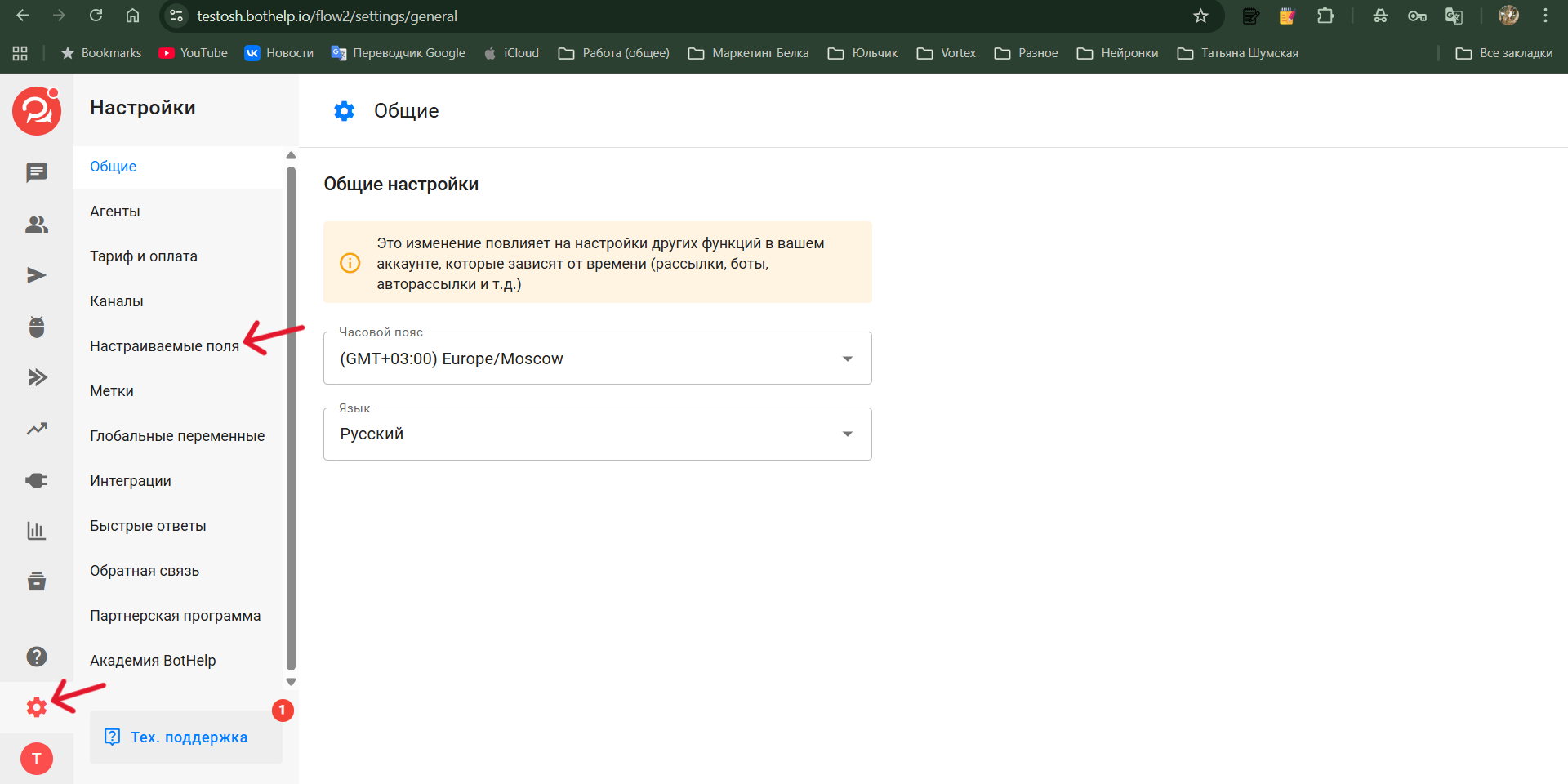
Перейдите в раздел «Настройки» ➡️ «Настраиваемые поля»
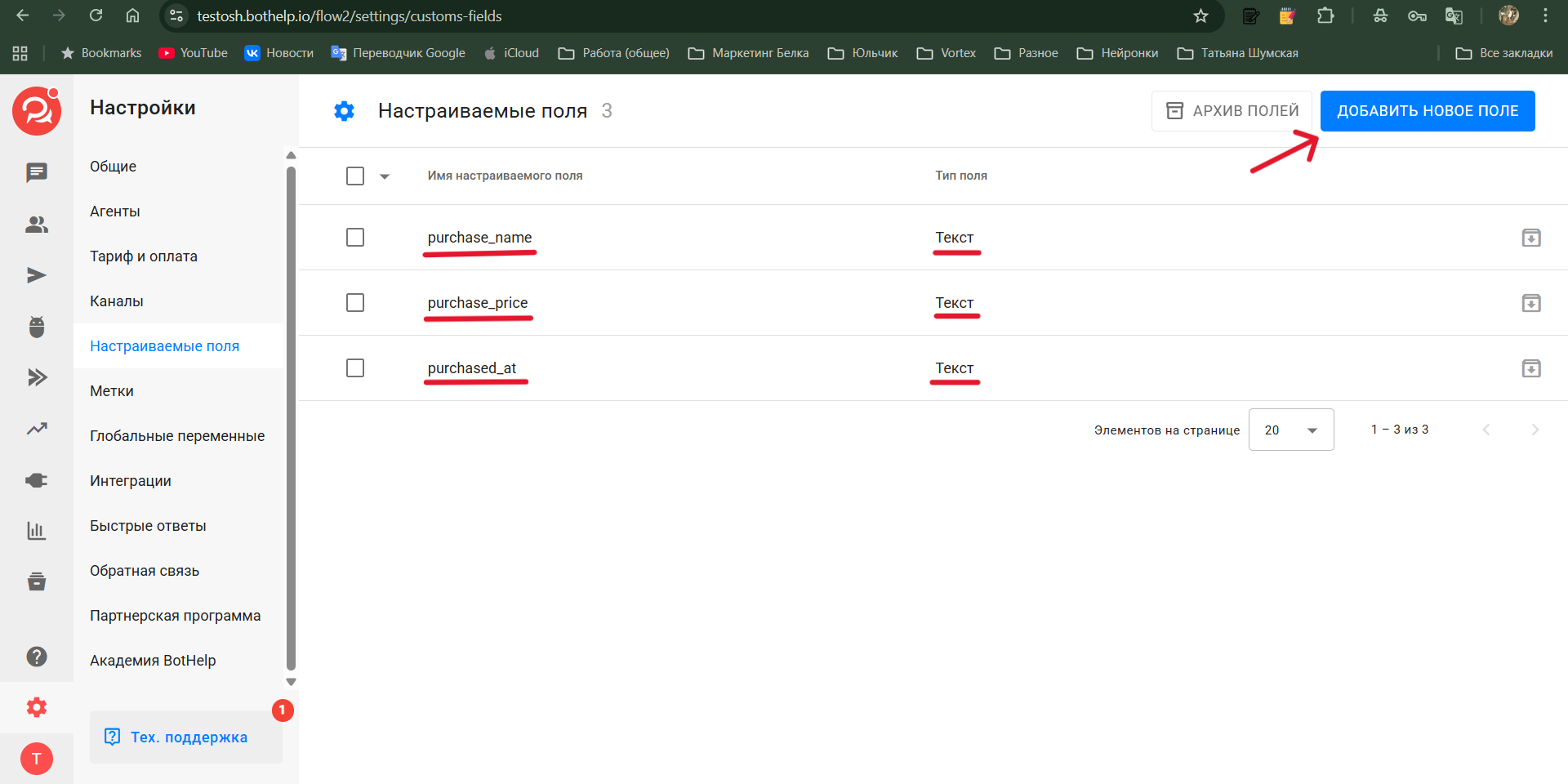
Создайте три новых текстовых поля:
purchase_name– для названия заказаpurchase_price– для стоимости заказаpurchase_at– для даты и времени создания или оплаты заказа
Шаг 4. Настройка процесса в GetCourse
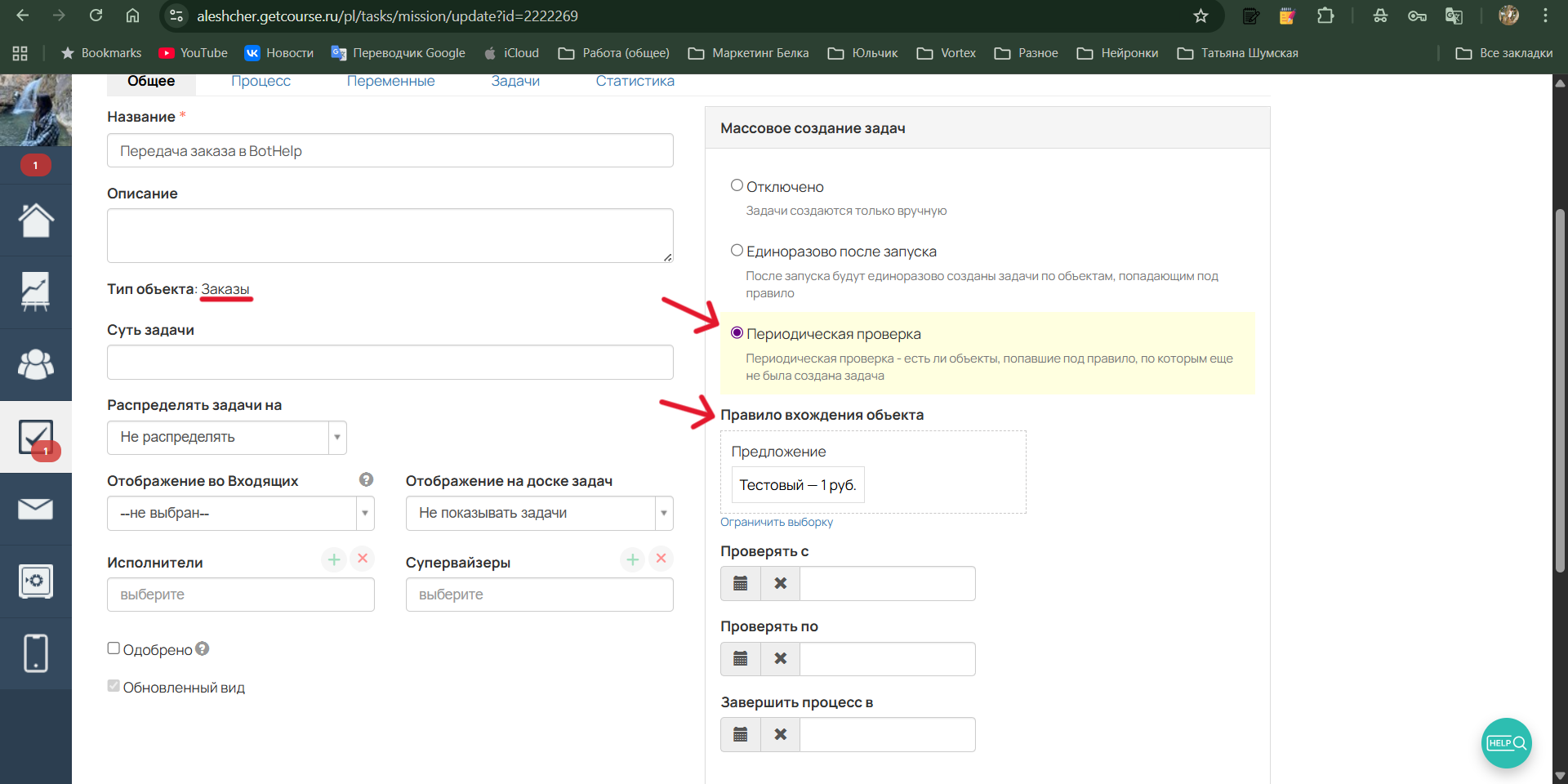
В GetCourse создайте новый процесс по заказам.
Правило вхождения объекта: выберите «Периодическая проверка» и укажите нужное предложение, по которому должны фиксироваться заказы. Если хотите передавать только оплаченные заказы, то укажите через оператор «И» условие «Оплачен».
Так как данные передаются в пользовательские поля BotHelp, а не в системные, а вебхук позволяет отправить только одно поле за раз, потребуется создать три отдельных вебхука – по одному для каждого параметра. Плюс четвёртый вебхук для запуска бота и передачи данных в Vortex.
Важно!
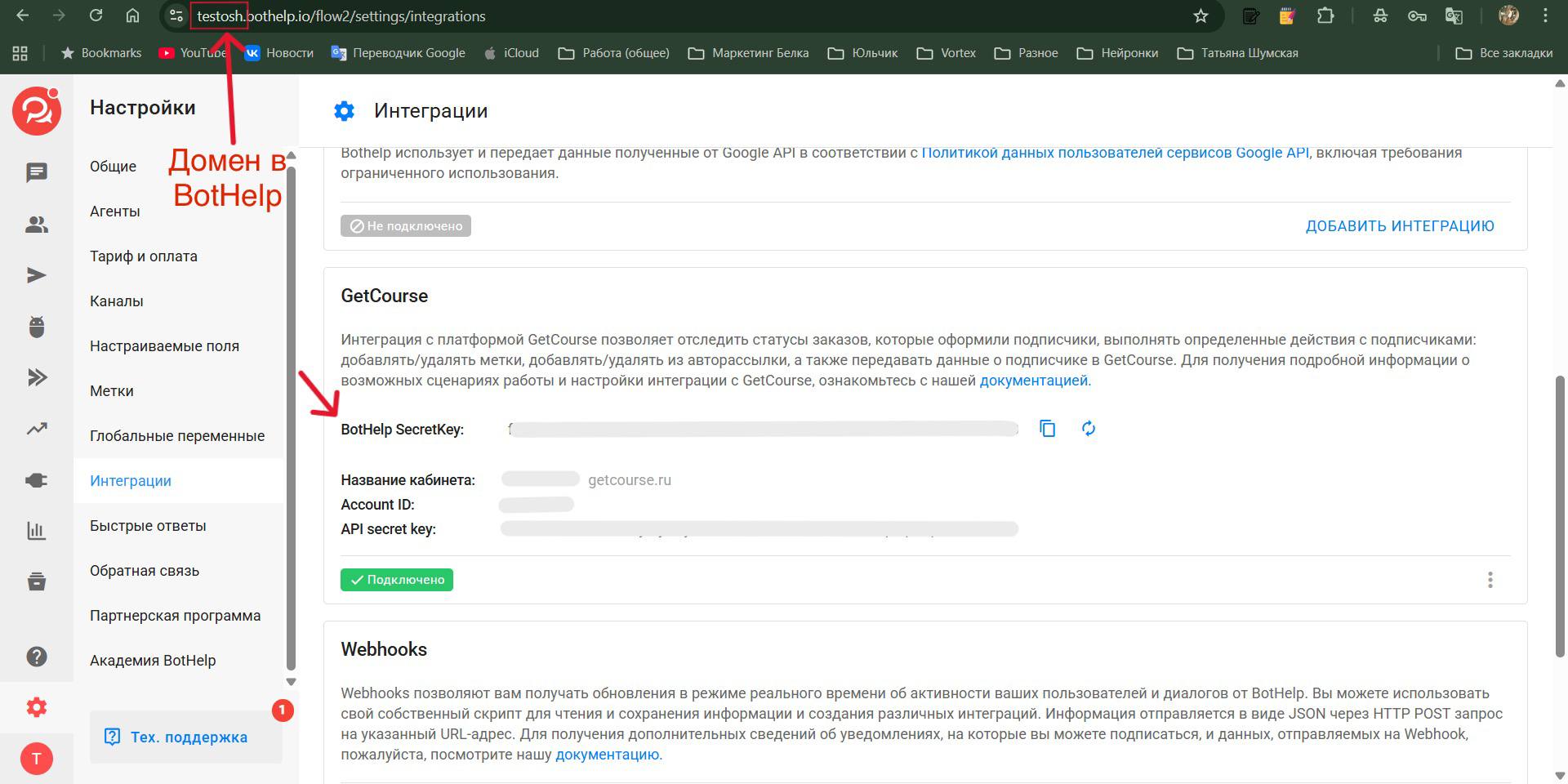
{Ваш домен в Bothelp} = название кабинета Bothelp
{Ваш SecretKey из кабинета BotHelp} = Ключ BotHelp SecretKey в разделе «Настройки», «Интеграции», блок с GetCourse
Значения переменных записываются без скобок { }.
Данные переменные будут использоваться в вебхуках.
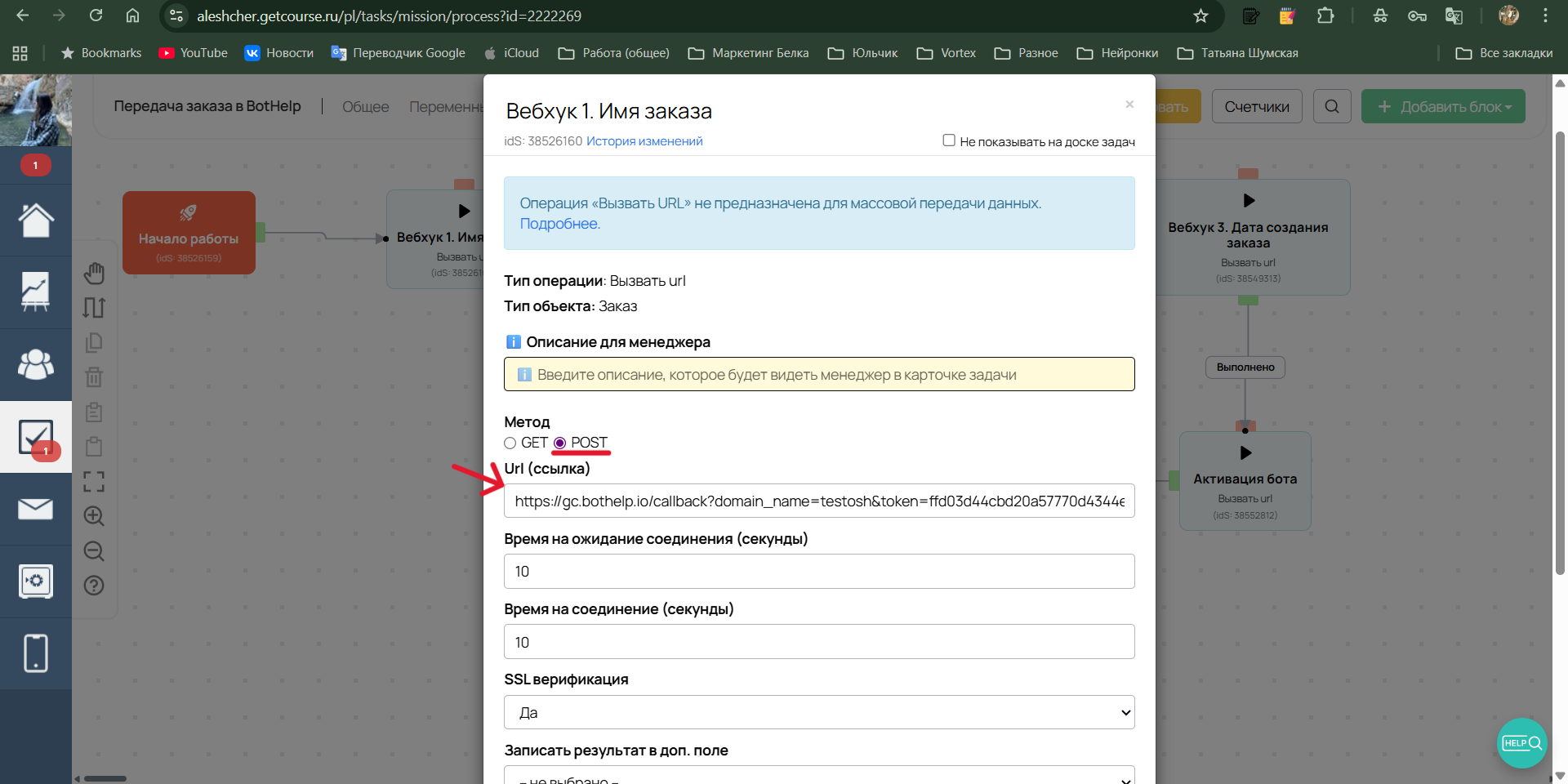
Вебхук 1. Передача названия заказа
Добавьте блок «Операция» ➡️ «Вызов URL». Метод – POST.
Вставьте ссылку, заменив выделенные переменные на свои:
https://gc.bothelp.io/callback?domain_name={Ваш домен в Bothelp}&token={Ваш SecretKey из кабинета BotHelp}&idBotHelp={object.user.bothelp_id}&actions[set_field]=purchase_name&actions[set_field_value]={object.positions}
Пример готовой ссылки:
https://gc.bothelp.io/callback?domain_name=testosh&token=aad03d44cbd13a57770d4344e56bb227e3f7bebe268c7fb9ag7f329948371438&idBotHelp={object.user.bothelp_id}&actions[set_field]=purchase_name&actions[set_field_value]={object.positions}
Вебхук 2. Передача стоимости заказа
Добавьте еще один блок «Операция» ➡️ «Вызов URL». Метод – POST.
Вставьте ссылку, заменив выделенные переменные на свои:
https://gc.bothelp.io/callback?domain_name={Ваш домен в Bothelp}&token={Ваш SecretKey из кабинета BotHelp}&idBotHelp={object.user.bothelp_id}&actions[set_field]=purchase_price&actions[set_field_value]={object.cost_money_value}
Пример готовой ссылки:
https://gc.bothelp.io/callback?domain_name=testosh&token=aad03d44cbd13a57770d4344e56bb227e3f7bebe268c7fb9ag7f329948371438&idBotHelp={object.user.bothelp_id}&actions[set_field]=purchase_price&actions[set_field_value]={object.cost_money_value}
Вебхук 3. Передача даты и времени создания или оплаты заказа
Добавьте третий вебхук (блок «Операция» ➡️ «Вызов URL». Метод – POST). Вы можете выбрать передачу времени создания заказа или времени его оплаты.
Замените выделенные переменные на свои.
Вариант А. Время создания заказа:
https://gc.bothelp.io/callback?domain_name={Ваш домен в Bothelp}&token={Ваш SecretKey из кабинета BotHelp}&idBotHelp={object.user.bothelp_id}&actions[set_field]=purchased_at&actions[set_field_value]={object.created_at format='d.m.Y H:i'}
Вариант Б. Время оплаты заказа:
https://gc.bothelp.io/callback?domain_name={Ваш домен в Bothelp}&token={Ваш SecretKey из кабинета BotHelp}&idBotHelp={object.user.bothelp_id}&actions[set_field]=purchased_at&actions[set_field_value]={object.payed_at format='d.m.Y H:i'}
Пример (время создания):
https://gc.bothelp.io/callback?domain_name=testosh&token=aad03d44cbd13a57770d4344e56bb227e3f7bebe268c7fb9ag7f329948371438&idBotHelp={object.user.bothelp_id}&actions[set_field]=purchased_at&actions[set_field_value]={object.created_at format='d.m.Y H:i'}
Вебхук 4. Запуск бота и передача данных в Vortex
Этот шаг нужен, чтобы активировать бота и отправить данные в Vortex.
Подготовка
1. В Vortex создайте новую группу конверсий и выберите в качестве источника – вебхук. Скопируйте предоставленный вебхук ➡️ Инструкция
2. В BotHelp создайте нового бота. Добавьте блок «Действия» ➡️ «Отправить данные подписчика через Webhook» и вставьте скопированный из Vortex вебхук.
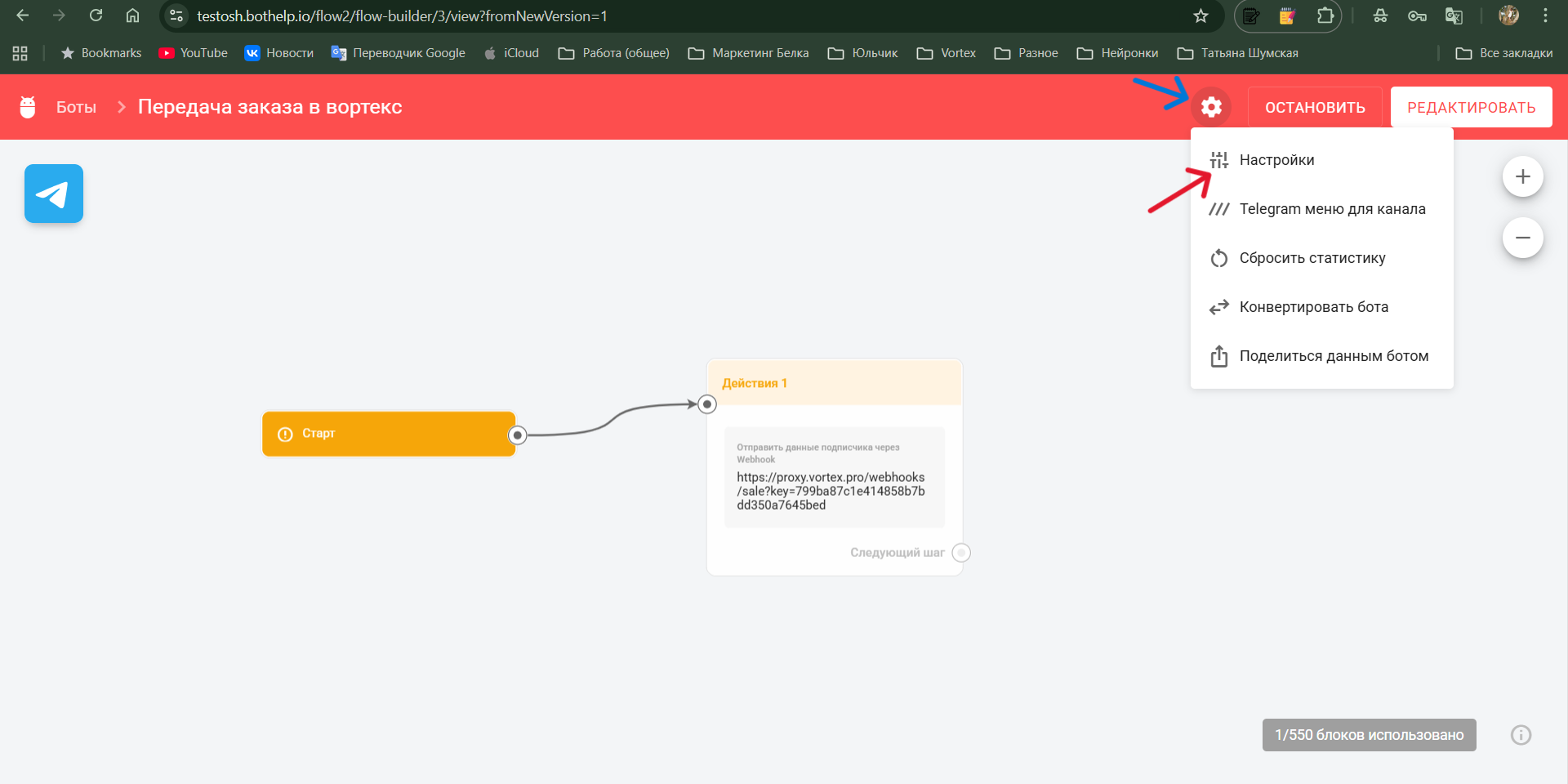
3. Перейдите в настройки бота:
- Нажмите на значок шестерёнки ➡️ «Настройки»
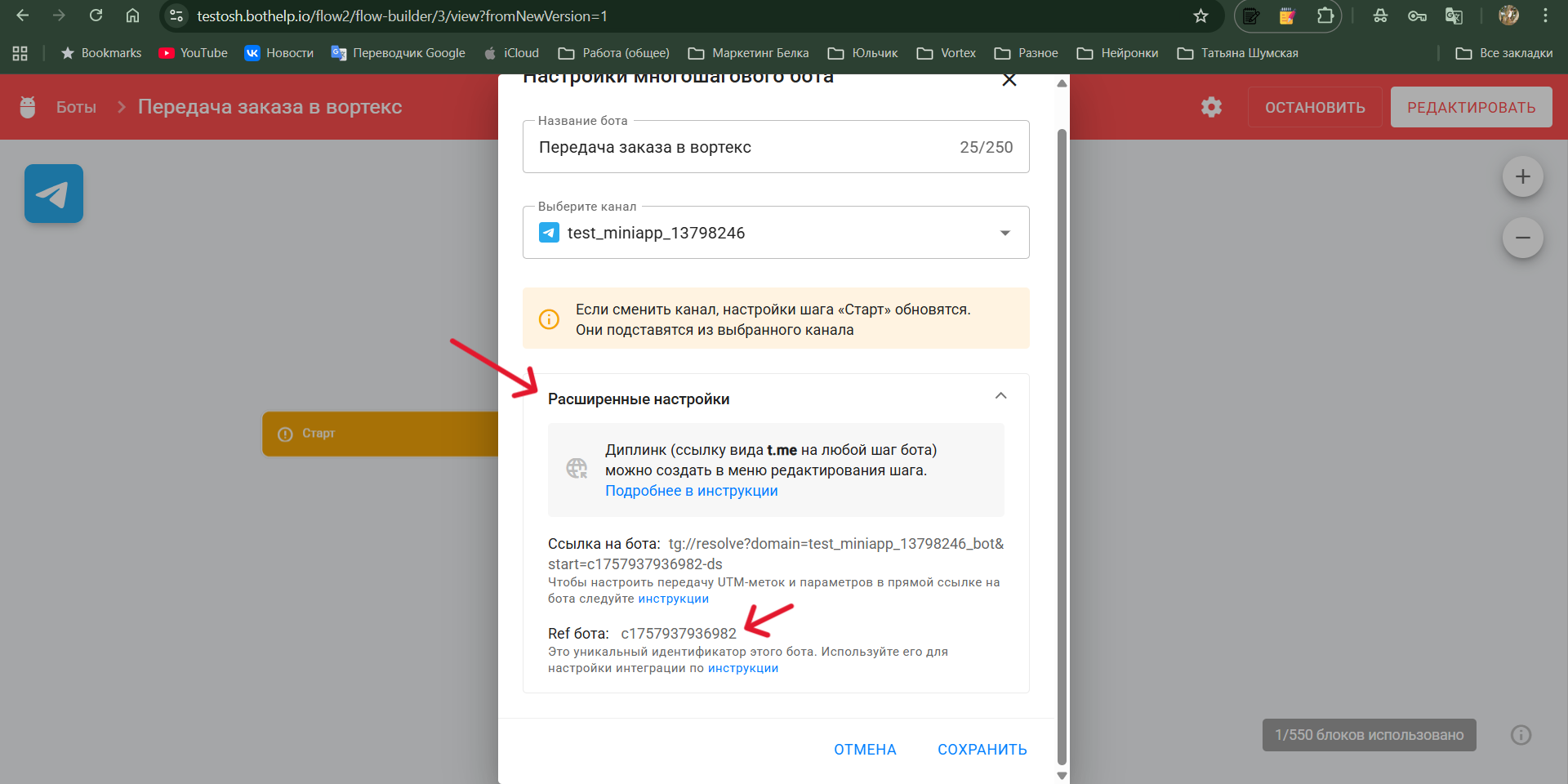
- Раскройте «Дополнительные настройки»
- Найдите поле «Ref бота» и скопируйте его значение
Настройка вебхука в GetCourse
Добавьте блок «Операция» ➡️ «Вызов URL». Метод – POST.
Вставьте ссылку, заменив выделенные переменные на свои. {Ref вашего бота} мы скопировали в настройках бота. Значения переменных записываются без скобок { }.
https://gc.bothelp.io/callback?domain_name={Ваш домен в Bothelp}&token={Ваш SecretKey из кабинета BotHelp}&idBotHelp={object.user.bothelp_id}&actions[run_bot]={Ref вашего бота}
Пример готовой ссылки:
https://gc.bothelp.io/callback?domain_name=testosh&token=aad03d44cbd13a57770d4344e56bb227e3f7bebe268c7fb9ag7f329948371438&idBotHelp={object.user.bothelp_id}&actions[run_bot]=c1757845236982
Соедините блоки и запустите процесс.
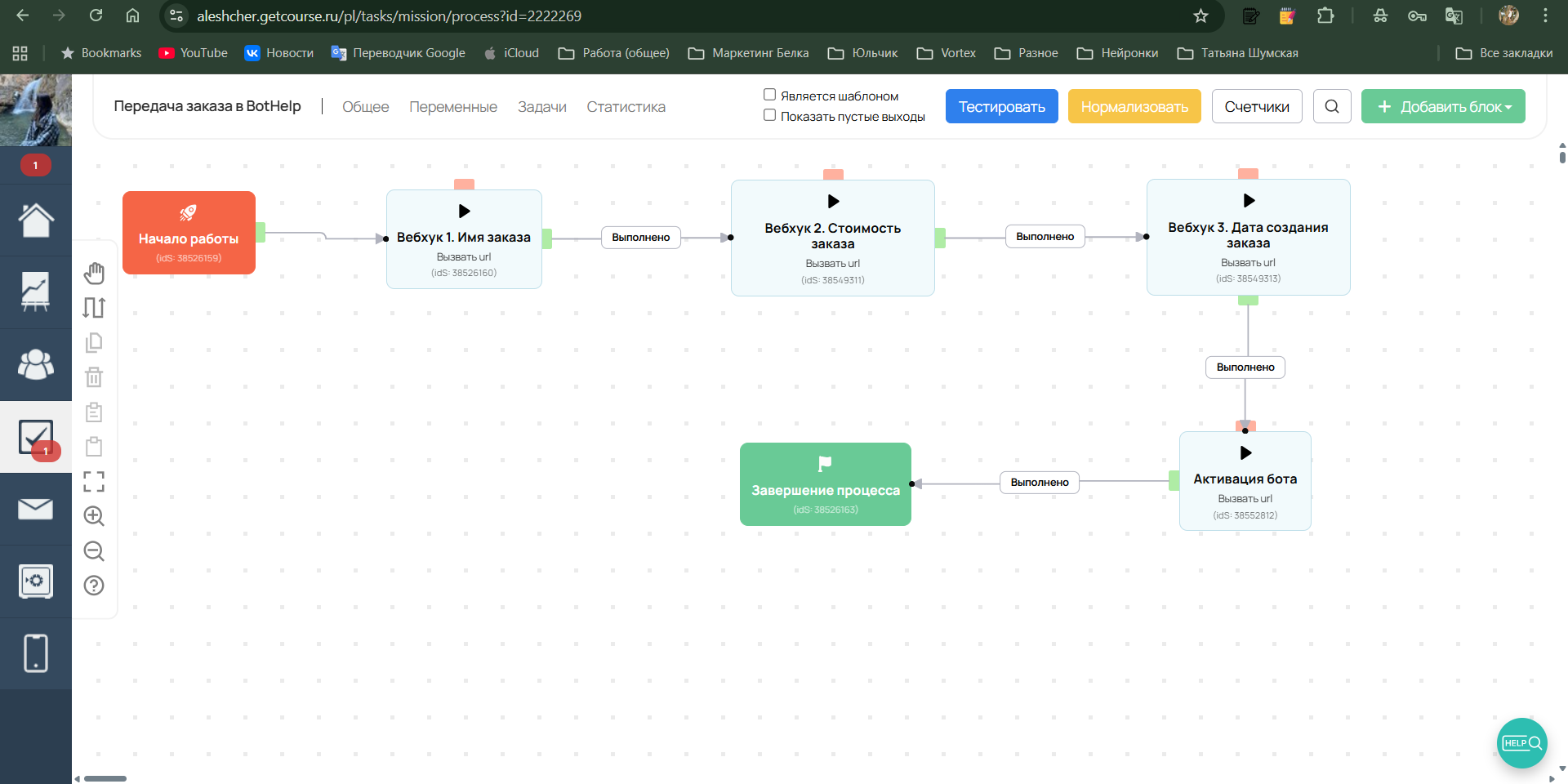
Готово! Осталось только протестировать.
Тестирование
1. Отправьте себе через бота ссылку на лендинг (через который передается bothelp_id) с параметром sid={%cuid%}
Например: https://test.getcourse.ru/page27?sid={%cuid%}
В обработчике формы должно быть указано создание заказа (по предложению, которое вы выбрали в качестве условия запуска процесса)
2. Перейдите по ссылке и заполните форму. Убедитесь, что в GetCourse поле bothelp_id заполнилось значением поля CUser ID.
3. После обработки заказа процесс автоматически сработает.
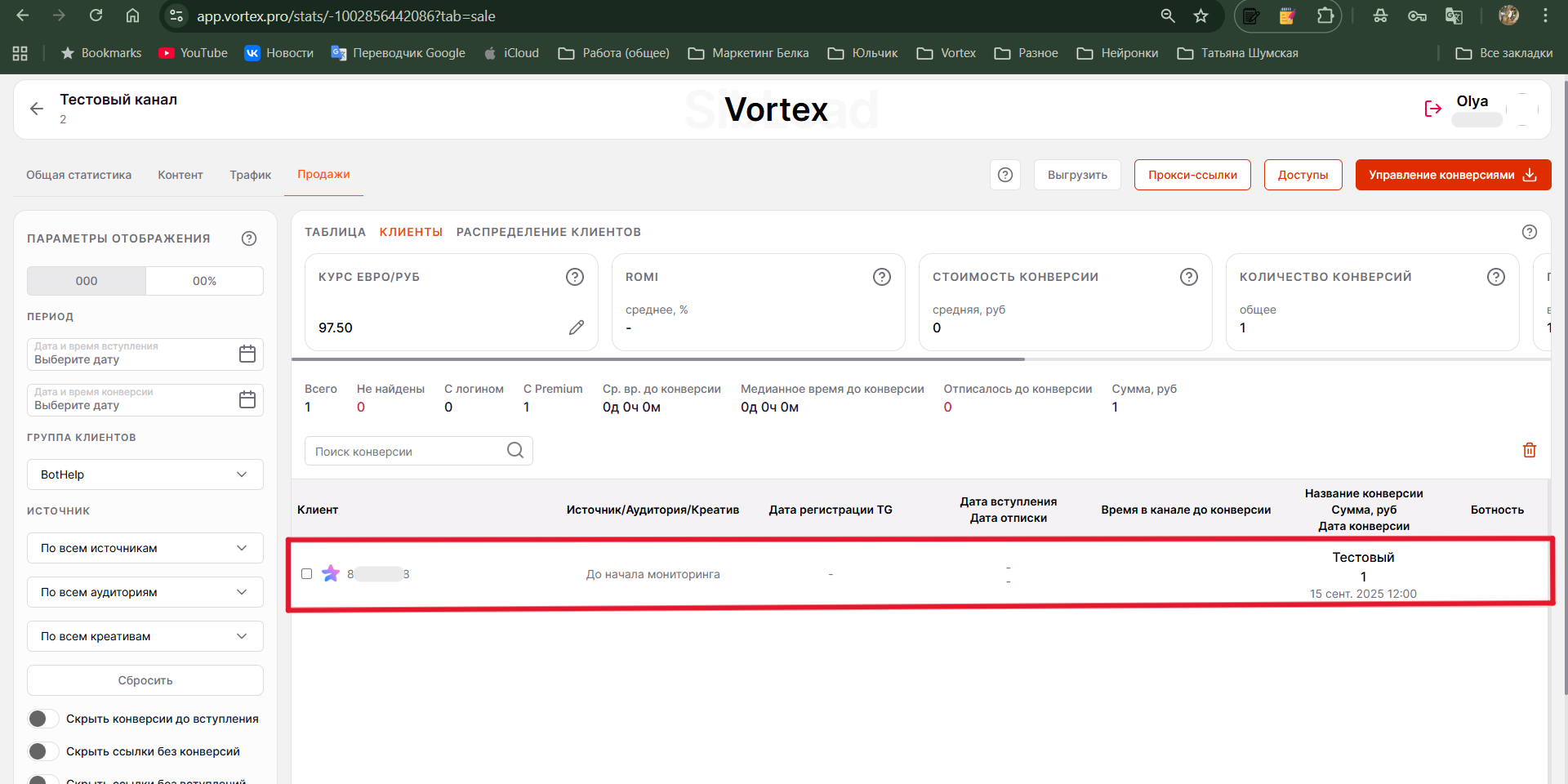
4. Через некоторое время вы увидите нового пользователя в списке конверсий Vortex, с указанием:
- Названия заказа
- Даты и времени
- Стоимости (если заказ платный)