
Интеграция с Prodamus XL. Запуск воронок для пользователей Telegram-ботов
Для онлайн-школ и проектов, использующих Prodamus XL, появилоась решевозможние дляость запускать Сценарии напрямую чев с помощьюрез прокси-ссылок.и Vortex.
Возможности интеграции:
1)1. ЗАвтоматический запуск "Сценариев" для каждого ктопри открываетии прокси-ссылкуи или переходит внутри неё на страницыу конверсии:.
2)2. Передача UTM-меток (уки URL-азанныхдресов:
startURL– сптартомощью нвашего сервиса) ия страницаconversionURL– страница, которыеуда посетирешёл пользователь
3)3. ИнРаботаеграцият с любым Telegram Telegram-ботом, разверподключёнутным нак платформеProdamus prodamus xlXL.
Инструкция по подключению:
Настройка на сторонев Prodamus XL:XL
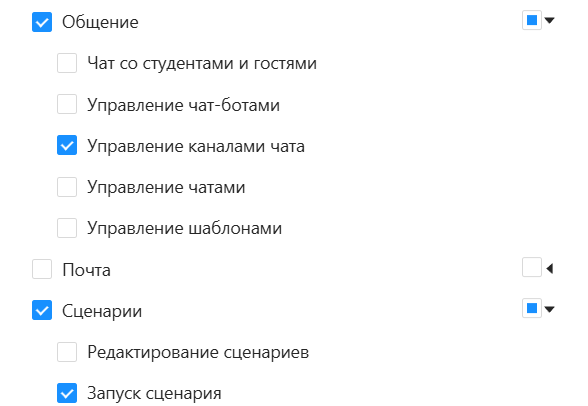
1)Шаг Сфо1. Пермейдировать API ключе в "раздел «Настройках"и» и сформируйте API-ключ с правами:
- Запуск Сценария
", - Управление каналами чата
".
Сам ключ сохранитье и скопируйте ключ – он понадобится вать. Vortex.
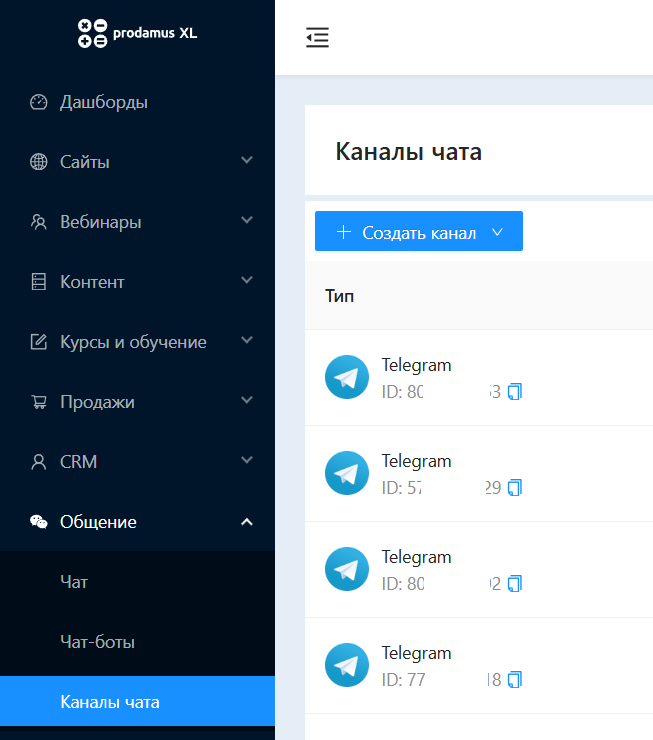
2)Шаг 2. Проверьте подключение Telegram-ботьа
Убедитесься, что нужный Telegram бот добавлен в разделе «Каналы чата».
Если его нет – подключитен в "Каналах чата".
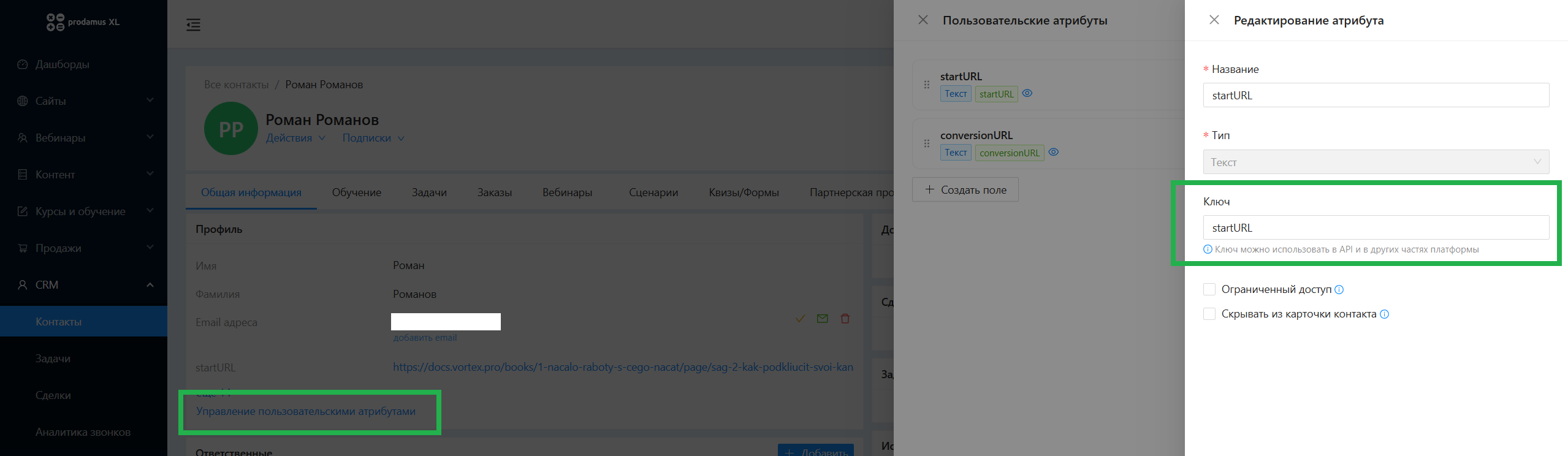
3)Шаг Пере3. Создайте пользовательские ватрибуты
Откройте карточку любого контакта в➡️ системе, "«Управление пользовательскими атрибутами"» и➡️ создайтье тдвам 2 доп.олнительных поля.Н
Вазважниео: уключ них мдолжетн быть любое, указано поле "ключ" должно быть точно ткак указано ним же:
Для
- Стартов
ой страницы (основной) - startURLДля страницыа –startURL - Страница конверсии
(куда–переход)conversionURL
Если допустить здесь оОшибка в значении ключа нарушит работу интеграция может быть нарушенаи!
4)Шаг 4. Создайть нужные сСценарий
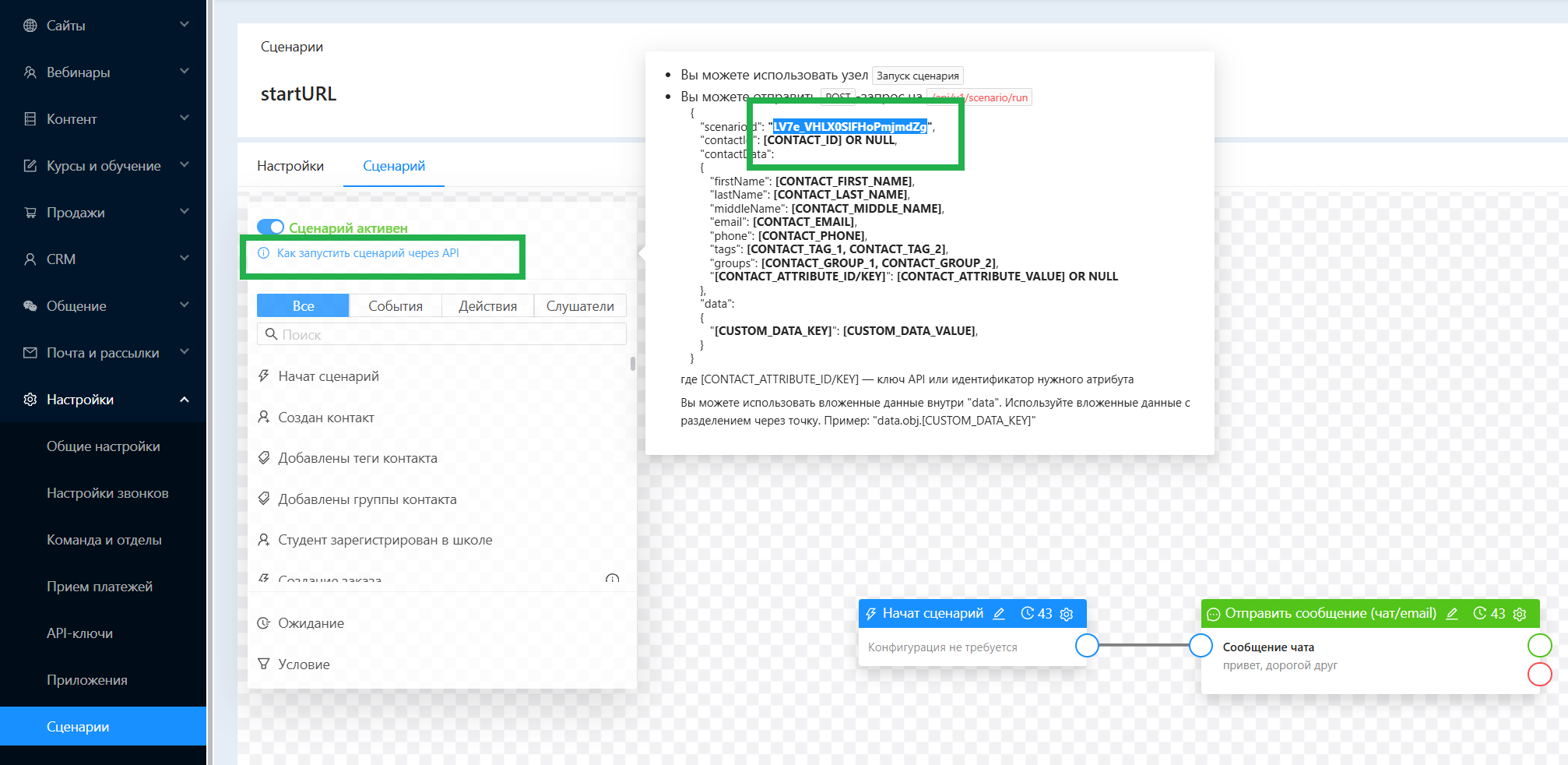
1. Перейдите во вкладкеу "«Настройки"» ➡️ «Сценарии».
После2. его сСозданияйте нужноый усценарий.
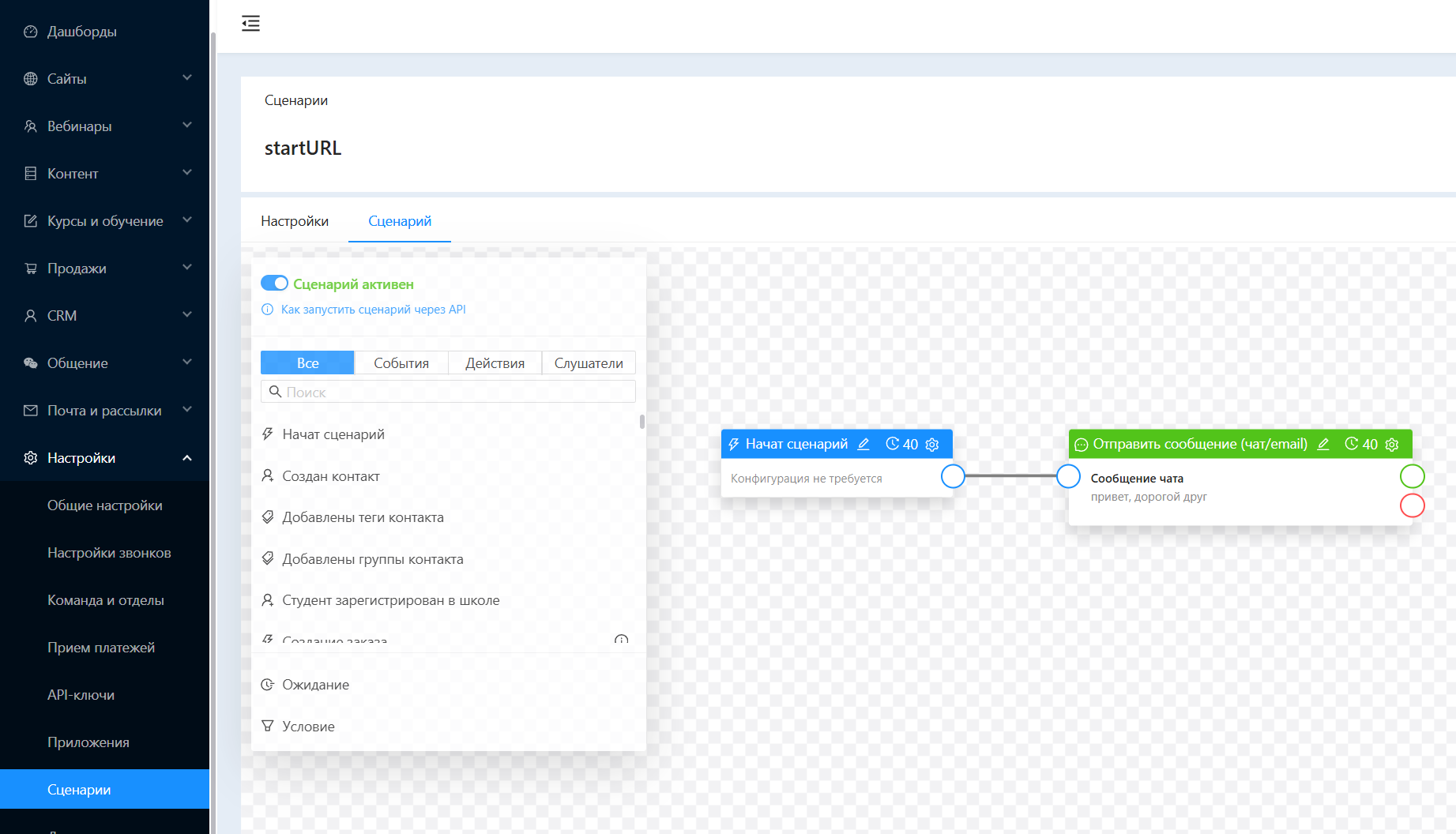
3. Убедитесься, что он "Ввключеён",.
4. затем сСкопировауйтье уникальный IdID сценария. – он будет использоваться в Vortex.
Важно! Сценарии из других вкладок вызывать не получддерживаются. ПриИспользуйте этомлько те, сцечто нарииходятся в "разделе «Настройках"и» – они работают дгля обалюбьной части проекта.
Настройка нав стороне Vortex:Vortex
0)0. Выберите тип интеграции
При создании прокси -ссылки выберите вариант "«Собственный бот".»
Убедитесь, что это тот же самый бот, с которым вый подклаючёнируете работать вк Prodamus XL!
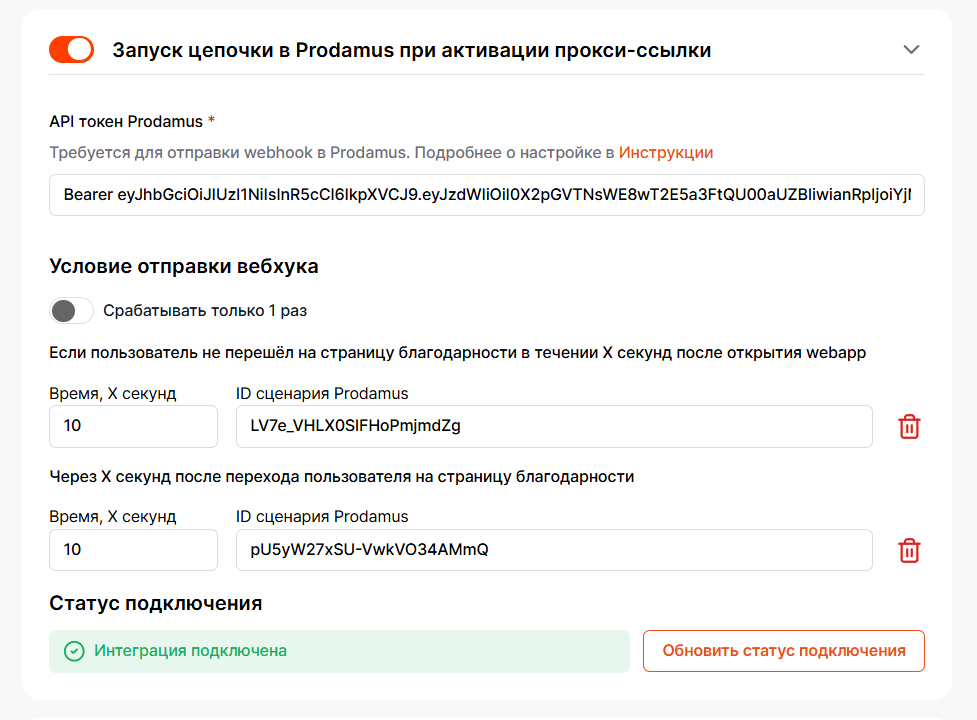
1)1. Вставьте ранее созданный и сохраненный API API-токен с нужными правами.
2)В Даполее «API-ключ Prodamus XL» вы можеставьте указать от 1 до 2 сценариев, которые нужно запускать. Для этого скопированный ранее токен.
2. Настройте запуск Сценариев
Вы можете запустить до эдвух сценариев по разным условиям:
- При открытии WebApp
- После перехода на страницу конверсии
Для каждого idукажите:
- ID сценария
- Задержку (в секундах), через которую он запустится
Пример:
- Если пользователь не перешёл на страницу благодарности в
ртемчени.и X секунд после открытия webapp ➡️ запустить сценарий №123 через 10 секунд - Через X секунд после перехода пользователя на страницу благодарности ➡️ запустить сценарий №456 через 5 секунд
ЭГотово! всё, что нужно для иИнтеграциия настроена.
Передача UTM-меток
Если вЧтобы хотите передавать UTM-метки,:
- Укажит
ое ихнужно указывать либовнутрилURL прибосозданаружии прокси-ссылки,как делаили - Добавьте
эснаружи, используя формат:t.me/ваш_богт/прило.жение?startapp=ID__utm_source=telegram__utm_medium=post

пПоддерживаются все стандартные UTM-метки:
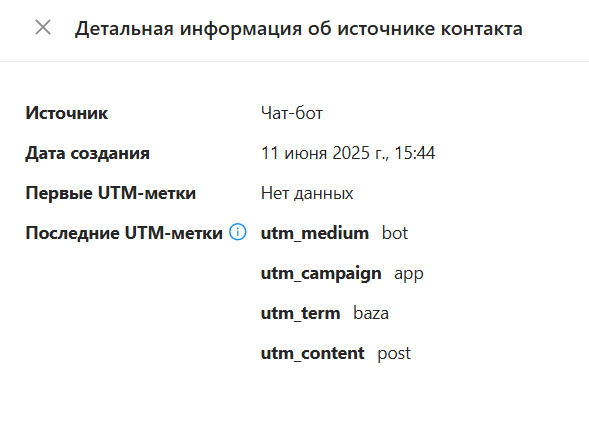
utm_sourceutm_mediumutm_campaignutm_termutm_content
Для Ваш
Провего удобстврка мыподключения
Используйтеализовали кнопку "Пр«Обноверить статус подключения".» в интерфейсе Vortex.
Она позволякажет, быустро прановлерна лит связь, что между vortexVortex и вашим Prodamus XLXL.
Рекомена связь и она работает. Обратите внимание, что перед использованием вам следуетм самостоятельно проверить, что все данные приходят и приходят корректно!:
• Откройте прокси-ссылку
• Пройдите путь клиента
• Проверьте карточку контакта в Prodamus XL
Как данные приходят нав prodamusProdamus XL:XL
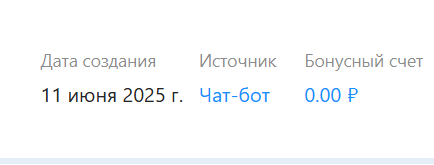
После того как совершится конверсия тои в карточке контакта вы обнаружвидите:
- Поле
startURL– с главной страницы - Поле
conversionURL– куда перешёл поля:ьзователь
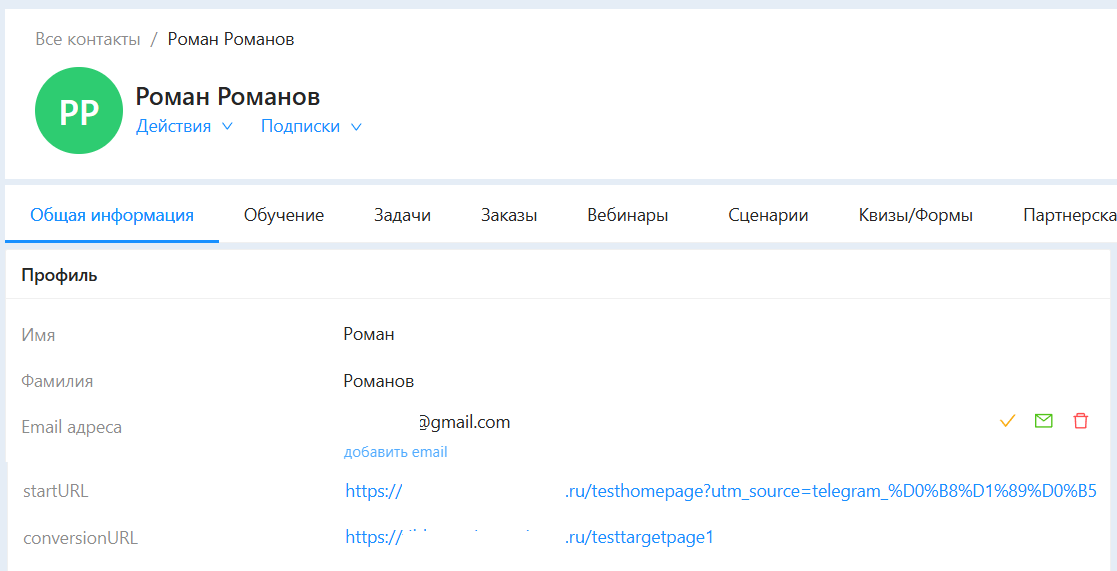
аА так же последние UTM-метки в раздеслие нажать на "«Источник"»:
Пр
Если возникновенили трудностейи обращайтесь в– напишуите в тех.поддержку: https://t.me/televortex_support_bot@televortex_support_bot