
Как создать прокси-ссылку
Прокси-ссылки в Vortex – это инструмент для создания мини-приложений Telegram (WebApp), которые позволяют отслеживать путь пользователя от канала до сайта и обратно, сохраняя его Telegram ID для сквозной аналитики.
Видеоинструкция: как работать с прокси-ссылками
1. Где находятся прокси-ссылки
Окно управления прокси-ссылками доступно во вкладке «Продажи».
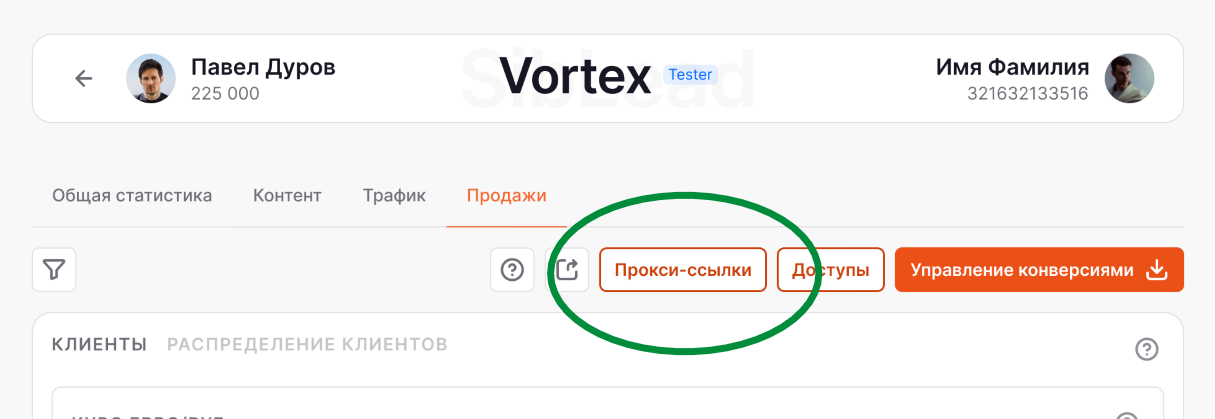
Перейдите туда и вы увидите:
- Таблицу с уже созданными прокси-ссылками
- Кнопку «Создать прокси-ссылку»

Нажмите на кнопку, чтобы начать настройку первой ссылки.
2. Выбор типа настройки
При создании прокси-ссылки доступны два варианта:
- Бот Vortex – быстрый старт без технических сложностей
Выберите этот вариант, если:
- У вас нет своего бота
- Не планируете собирать базу клиентов внутри бота
- Хотите быстро запустить аналитику
Что нужно: просто указать ссылку на сайт или бота, которую хотите обернуть.
- Собственный бот – полный контроль и гибкость
Выберите, если:
- У вас уже есть Telegram-бот
- Планируете использовать его для сбора базы, рассылок или интеграций
- Нужна глубокая аналитика по этапам воронки
Что нужно:
- Доступ к вашему боту
- Создание мини-приложения через BotFather
- Настройка интеграции
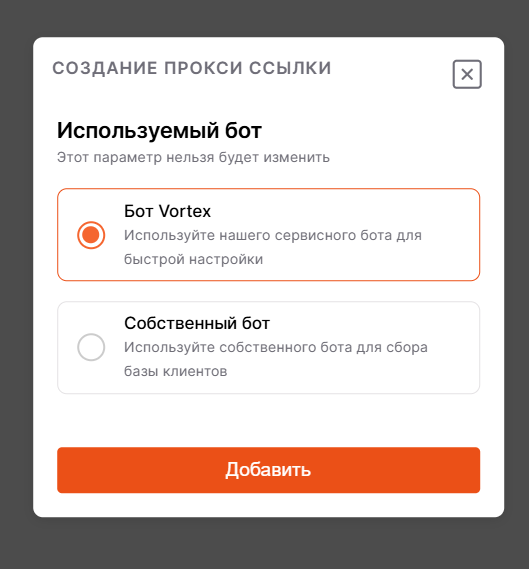
3. Основные параметры WebApp
Сервисный бот Vortex
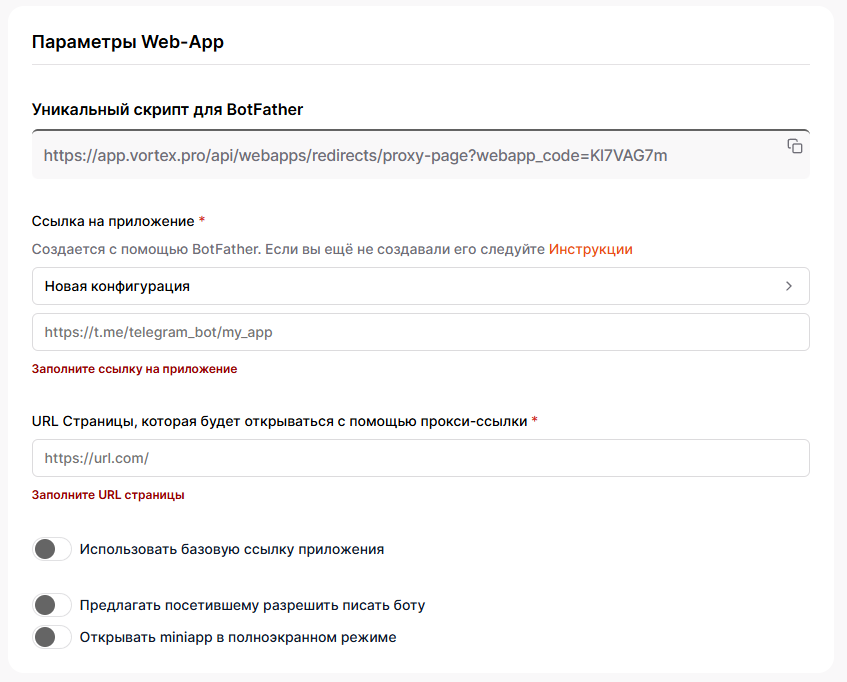
При выборе «Собственный бот»
1. Ссылка на приложение
Укажите ссылку на ваше мини-приложение в формате:t.me/ваш_бот/название_приложения
Эту ссылку вы получаете после создания мини-приложения в BotFather за 3 минуты.
Только владелец бота может это сделать.
ВНИМАНИЕ!!!
При создании мини-приложения на этапе, когда BotFather запрашивает WebApp URL, вам нужно указать ссылку не на ваш лендинг, а уникальную ссылку, сгенерированную Vortex.
Как создать миниприложение в BotFather
Как создать MiniApp
Создание мини-приложения (WebApp) в Telegram – ключевой шаг для работы с прокси-ссылками в Vortex. Следуйте инструкции ниже, чтобы настроить его за 5 минут.
1. Перейдите в Telegram
2. Найдите @BotFather
Это официальный бот Telegram для управления ботами и создания мини-приложений.
3. Создайте бота или используйте существующий
- Если у вас ещё нет бота – создайте его с помощью команды
/newbotи следуйте инструкциям. - Если бот уже есть – перейдите к следующему шагу.
4. Запустите создание MiniApp
Отправьте команду:/newapp
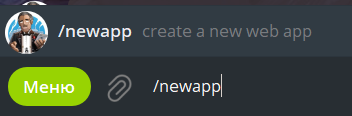
BotFather отреагирует и предложит выбрать одного из ваших существующих ботов, на базе которого будет создано мини-приложение.
5. Выберите бота
Выберите бота из списка. Мини-приложение будет привязано к нему.
6. Укажите название WebApp
Введите название (заголовок), которое будет отображаться при открытии приложения.
Пример
Название testapp: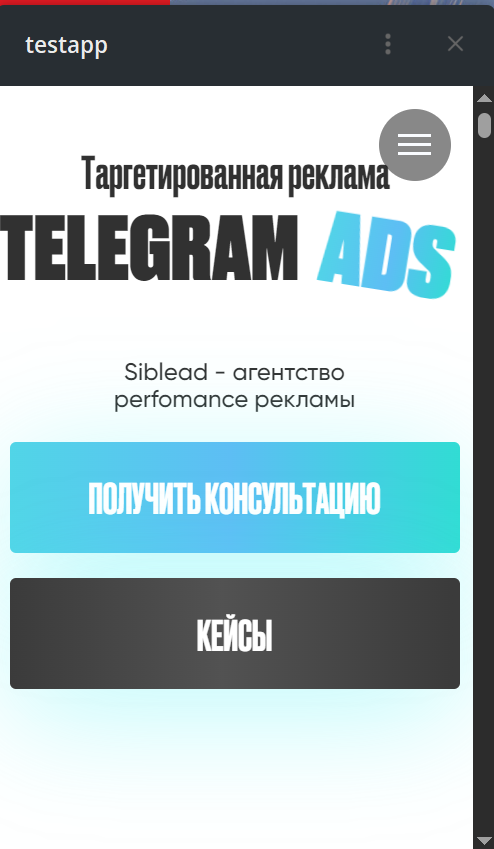
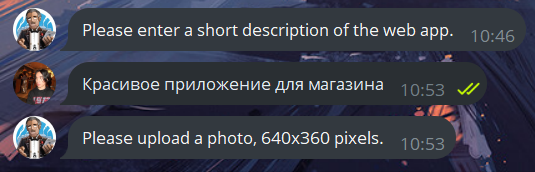
7. Добавьте короткое описание
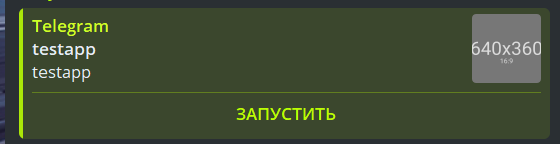
Описание будет видно, когда приложение прикреплено к сообщению.
Пример
Пример, где testapp это название сверху и описание снизу:
8. Отправьте обложку приложения
Загрузите изображение (JPEG или PNG) – оно будет использоваться как превью приложения в чате.
Размер: 640x360 px.
9. (Опционально) Добавьте анимацию (GIF). Вы можете загрузить GIF-анимацию, которая будет показываться при запуске приложения. Если не хотите использовать анимацию, то нажмите на /empty.
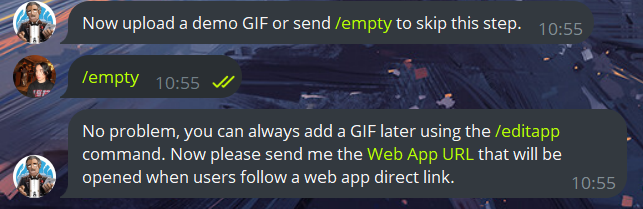
10. Укажите WebApp URL – самый важный шаг!
Теперь нужно вставить уникальную ссылку, сгенерированную Vortex.

Где взять ссылку:
1) В интерфейсе Vortex перейдите в раздел «Продажи» ➡️ «Прокси-ссылки».
2) Нажмите «Создать прокси-ссылку».
3) Выберите тип «Собственный бот».
4) В блоке «Уникальный скрипт для BotFather» скопируйте ссылку.
5) Вставьте эту ссылку в диалог с BotFather.
Внимание!
Для каждого приложения генерируется уникальная ссылка!
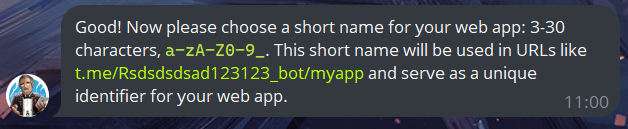
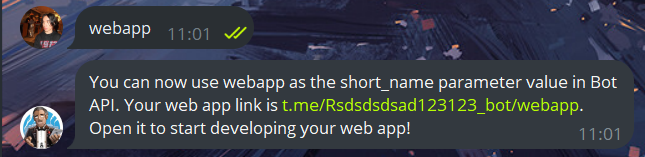
11. Выберите имя для вашего приложения.
Задайте короткое имя для вашего мини-приложения.
Оно будет частью ссылки:t.me/ваш_бот/имя_приложения
Пример: t.me/mycourse_bot/get_lead
12. Готово! Получите ссылку на MiniApp.
BotFather отправит вам готовую ссылку на мини-приложение, например:
t.me/mycourse_bot/app
Сохраните её – она понадобится для завершения настройки в Vortex.
13. Вставьте ссылку в Vortex
Вернитесь в интерфейс Vortex:
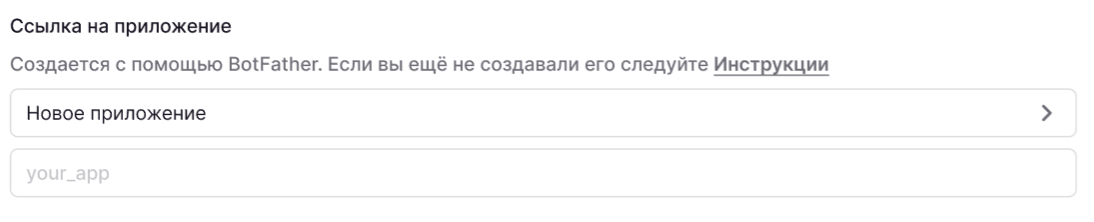
1) В окне создания прокси-ссылки найдите поле «Ссылка на приложение».
2) Вставьте туда ссылку, полученную от BotFather.
14. Можно переходить к основным настройкам прокси-ссылки.
2. URL страницы / бота для обёртки
Введите ссылку, которую хотите обернуть в WebApp. Это может быть ссылка на любой ваш сайт.

3. Использовать базовую ссылку

Что это значит?
- Базовая ссылка:
t.me/ваш_бот/приложение– открывает указанную вами страницу без параметров - Дополнительные ссылки:
t.me/ваш_бот/приложение?startapp=xxx– открываются по параметру
Вы можете создать только одну базовую ссылку.
Зачем это нужно?
- Для рекламы в Telegram ADS требуется активная основная ссылка на приложение
- Базовая ссылка будет вести на главный лендинг, а остальные – на разные этапы воронки
- Все ссылки работают параллельно и не конфликтуют
4. Дополнительная настройка: предложить разрешить писать боту

Эта опция:
- Повышает конверсию в попадание в базу бота на 10% и более
- Через несколько секунд после открытия показывает пользователю стандартное окно Telegram: «Разрешить писать боту?»
Важно: чтобы функция работала корректно, необходимо установить на сайт скрипт:<script type="text/javascript" src="https://app.vortex.pro/static/webapp_integration.js"></script>
Убедитесь, что он:
• Вставлен в HEAD страницы
• Присутствует только один раз
• Не обрезан и не содержит ошибок
Если пользователь отклонил предложение писать боту в самый первый запуск мини-приложения, то есть возможность отправить его ещё раз.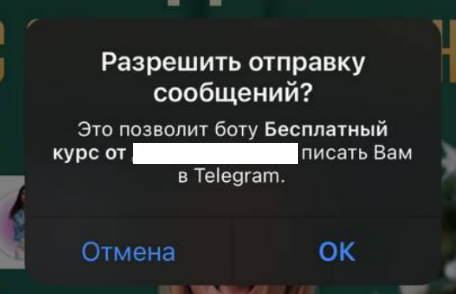
5. Сохранение и использование
После заполнения всех необходимых полей нажмите «Сохранить».
Ваша прокси-ссылка готова к использованию!
Таблица прокси-ссылок – главное меню
В таблице отображаются все ваши прокси-ссылки с ключевой информацией:
НазваниеСоздательПодключенный бот (сервисный или собственный)Количество переходов
Здесь же вы можете:
Выгрузить отчет по посещениям прокси-ссылки. Он придет вам в бота@SibLead_stats_botв формате XLSX.Скопировать прокси-ссылку.Перейти к настройкам конкретной прокси-ссылки.
Поиск по прокси-ссылкам

Вы можете искать нужную ссылку по следующим параметрам:
name– название ссылкиlink– исходная (основная) ссылка (открывается с помощью прокси-ссылки)proxy_link– сама прокси-ссылка (например:https://t.me/telegram_bot/telegram_app?startapp=XXXXXXXX)created_by_user.name– имя пользователя, который создал ссылку
Готово! Теперь вы можете:
- Размещать прокси-ссылки в ботах, постах, рекламе
- Отслеживать переходы и конверсии
- Для тестирования пройдите путь клиента и проверьте, появился ли он в разделе «Продажи» ➡️ «Клиенты».
Если возникли вопросы – напишите в поддержку: @televortex_support_bot