
Интеграция с Prodamus XL. Запуск воронок для пользователей Telegram-ботов
Для онлайн-школ и проектов, использующих Prodamus XL, появилась возможность запускать Сценарии напрямую через прокси-ссылки Vortex.
Возможности интеграции
1. Автоматический запуск Сценариев при открытии прокси-ссылки или переходе на страницу конверсии.
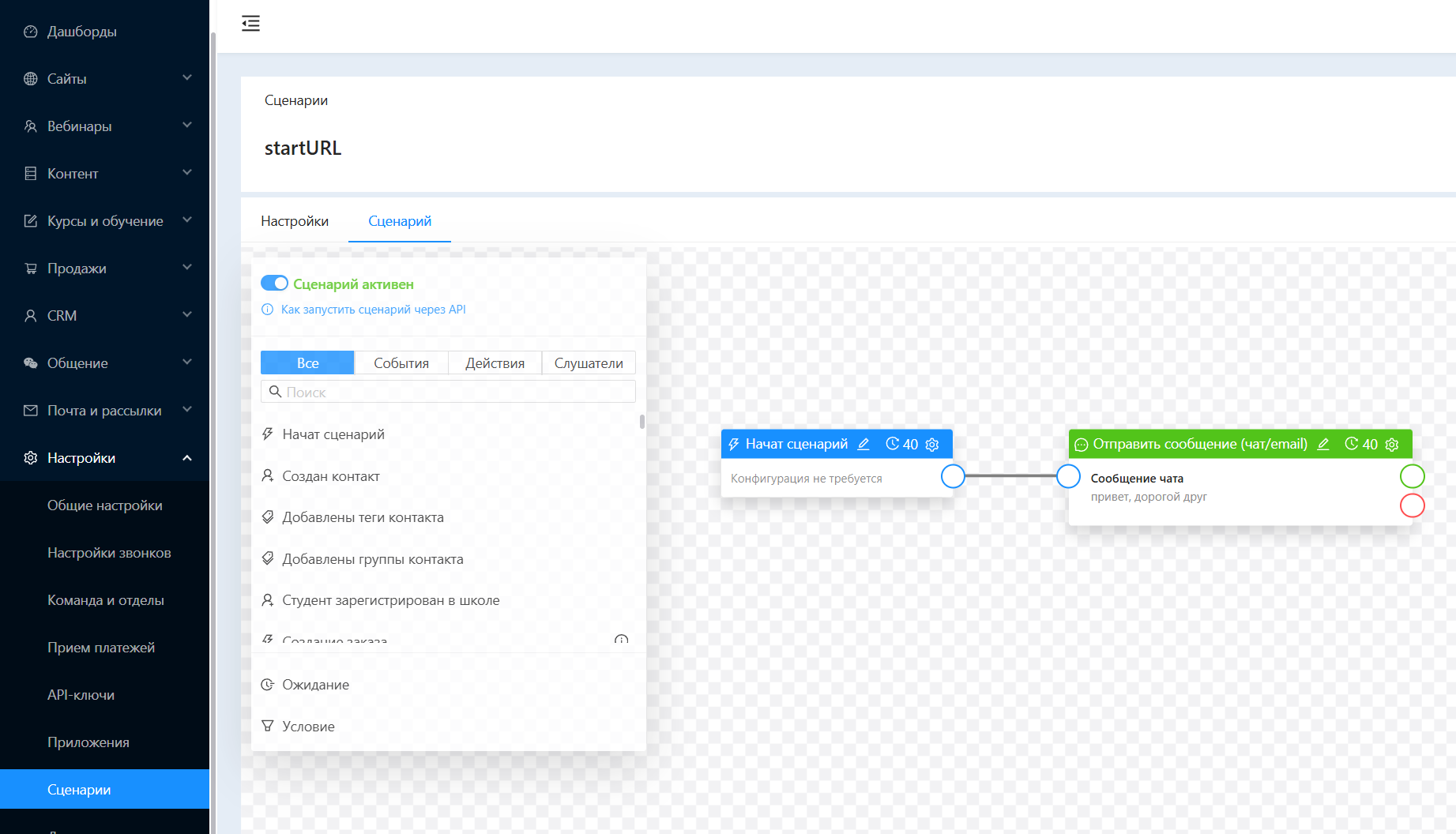
2. Передача UTM-меток и URL-адресов:
startURL– стартовая страницаconversionURL– страница, куда перешёл пользователь
3. Работает с любым Telegram-ботом, подключённым к Prodamus XL.
Инструкция по подключению
Настройка в Prodamus XL
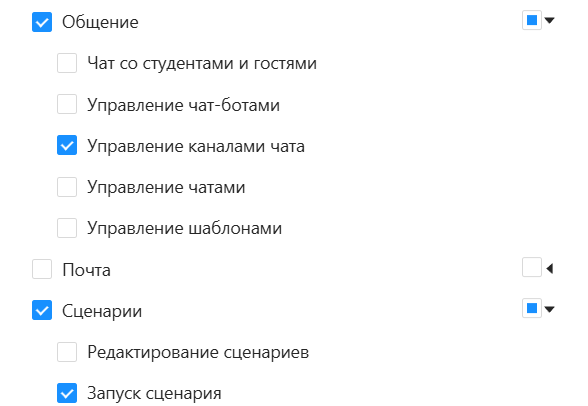
Шаг 1. Перейдите в раздел «Настройки» и сформируйте API-ключ с правами
- Запуск Сценария
- Управление каналами чата
Сохраните и скопируйте ключ – он понадобится в Vortex.
Шаг 2. Проверьте подключение Telegram-бота
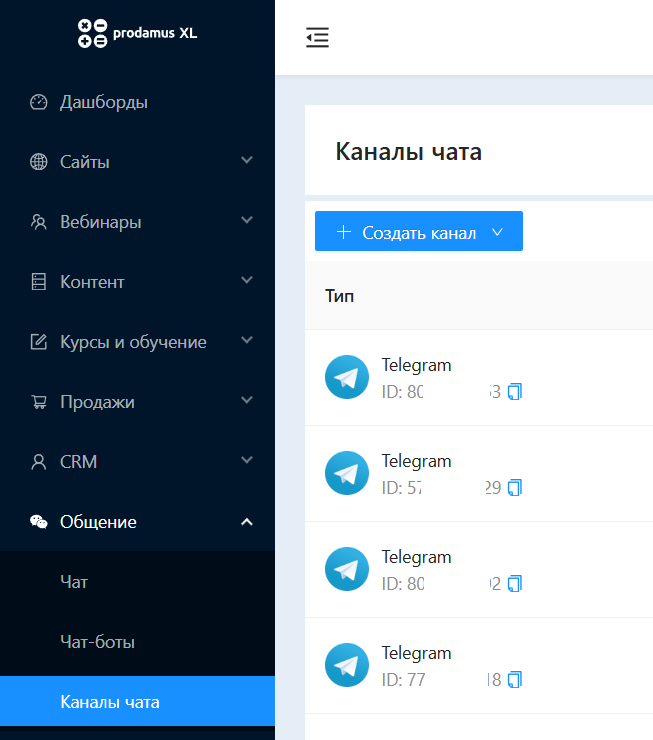
Убедитесь, что нужный бот добавлен в разделе «Каналы чата».
Если его нет – подключите.
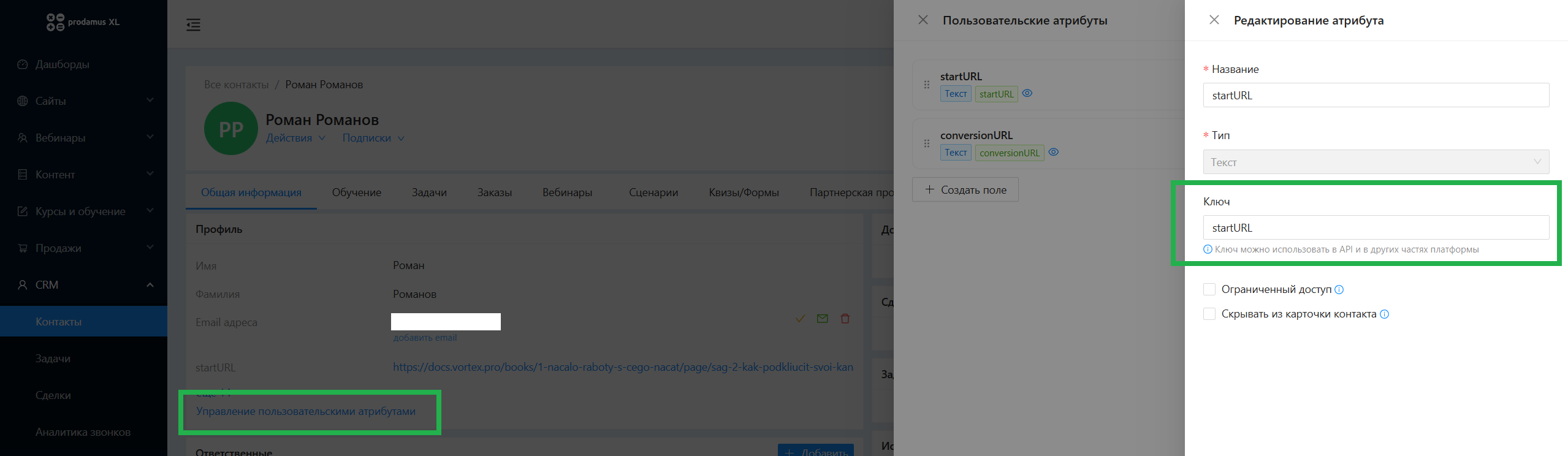
Шаг 3. Создайте пользовательские атрибуты
Откройте карточку любого контакта ➡️ «Управление пользовательскими атрибутами» ➡️ создайте два дополнительных поля.
Важно: ключ должен быть указан точно как указано ниже:
- Стартовая страница –
startURL - Страница конверсии –
conversionURL
Ошибка в значении ключа нарушит работу интеграции!
Шаг 4. Создайте Сценарий
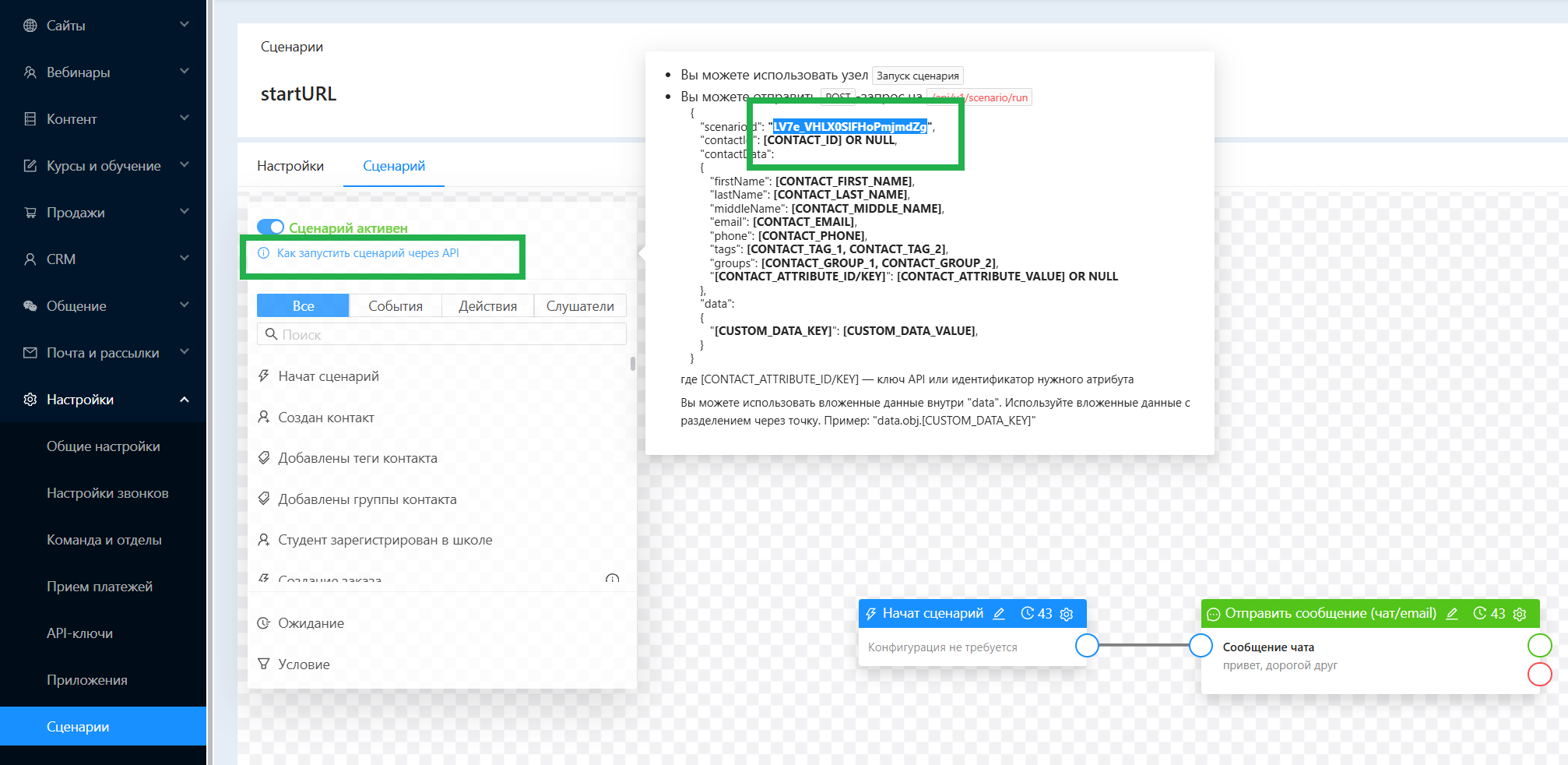
1. Перейдите во вкладку «Настройки» ➡️ «Сценарии».
2. Создайте нужный сценарий.
3. Убедитесь, что он включён.
4. Скопируйте ID сценария – он будет использоваться в Vortex.
Сценарии из других вкладок не поддерживаются. Используйте только те, что находятся в разделе «Настройки» – они работают глобально.
Настройка в Vortex
0. Выберите тип интеграции
При создании прокси-ссылки выберите «Собственный бот»
Убедитесь, что это тот же бот, который подключён к Prodamus XL.
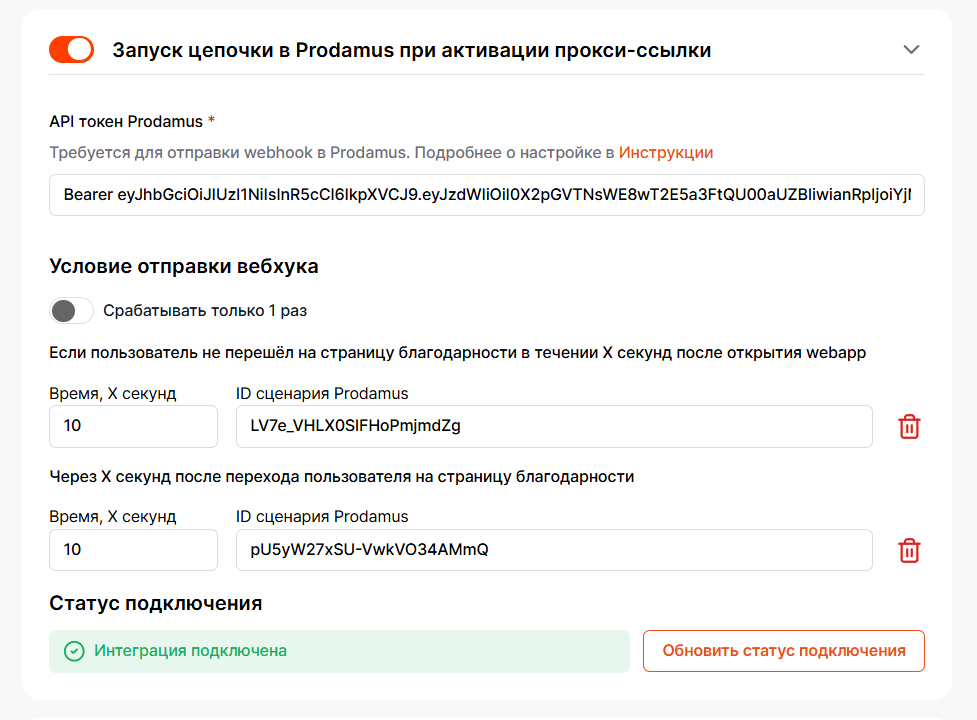
1. Вставьте API-токен
В поле «API-ключ Prodamus XL» вставьте скопированный ранее токен.
2. Настройте запуск Сценариев
Вы можете запустить до двух сценариев по разным условиям:
- При открытии WebApp
- После перехода на страницу конверсии
Для каждого укажите:
- ID сценария
- Задержку (в секундах), через которую он запустится
Пример:
- Если пользователь не перешёл на страницу благодарности в течении X секунд после открытия webapp ➡️ запустить сценарий №123 через 10 секунд
- Через X секунд после перехода пользователя на страницу благодарности ➡️ запустить сценарий №456 через 5 секунд
Готово! Интеграция настроена.
Передача UTM-меток
Чтобы передавать UTM-метки:
- Укажите их внутри URL при создании прокси-ссылки, или
- Добавьте снаружи, используя формат:
t.me/ваш_бот/приложение?startapp=ID__utm_source=telegram__utm_medium=post

Поддерживаются стандартные метки:
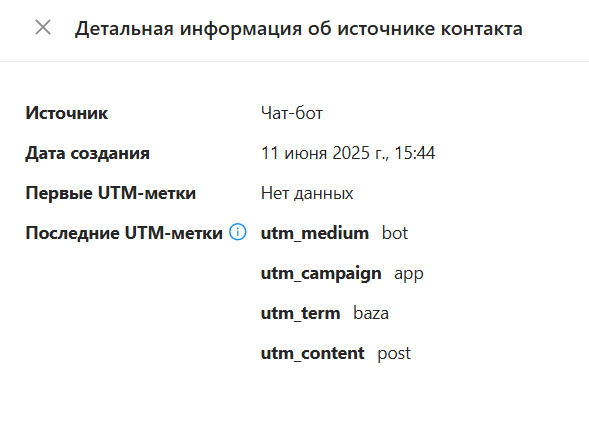
utm_sourceutm_mediumutm_campaignutm_termutm_content
Проверка подключения
Используйте кнопку «Обновить статус подключения» в интерфейсе Vortex.
Она покажет, установлена ли связь между Vortex и Prodamus XL.
Рекомендуем самостоятельно проверить, что данные приходят корректно:
• Откройте прокси-ссылку
• Пройдите путь клиента
• Проверьте карточку контакта в Prodamus XL
Как данные приходят в Prodamus XL
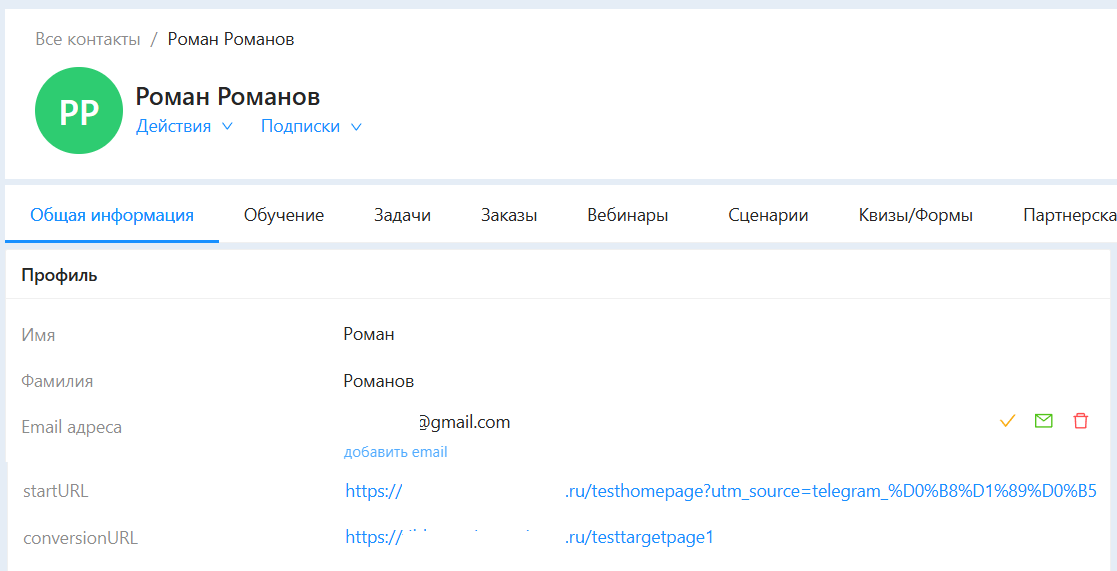
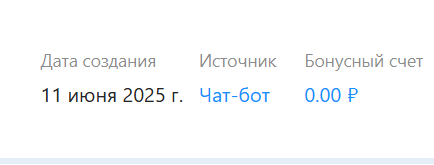
После конверсии в карточке контакта вы увидите:
- Поле
startURL– с главной страницы - Поле
conversionURL– куда перешёл пользователь
А также последние UTM-метки в разделе «Источник»:
Если возникли трудности – напишите в техподдержку: @televortex_support_bot